Parte 1
Empezar
Dónde está el editor, qué hay en la pantalla y tu primer dibujo completo en diez minutos.
Capítulo 01
Antes de empezar
Qué hace el CAD de Quartz, dónde se abre y qué necesitas tener listo.
CAD significa dibujo asistido por computador. El de Quartz no es solo un programa de dibujo: cada pieza que dibujas puede llevar su material y su forma de fabricarse, y con eso Quartz calcula en vivo el costo y el despiece (la lista de cortes, vidrios, láminas y accesorios). Si vienes de AutoCAD, piensa en un AutoCAD que además sabe de vidrio, aluminio y acero.
Todo el manual gira alrededor de tres preguntas que el editor te hace sobre cada pieza:
- ¿Qué forma tiene? Lo que ves en el lienzo: un rectángulo, una línea, un círculo.
- ¿Cuánto mide? La medida exacta en milímetros, tecleada, nunca a ojo.
- ¿Cómo se fabrica? Con qué material y si es una barra, un marco, un panel o un accesorio.
Una pieza que responde las tres entra al costo y a la orden de corte. Si falta una, Quartz la deja pendiente y te dice cuál es el dato que falta. Nunca la cobra en $0 ni inventa una medida.
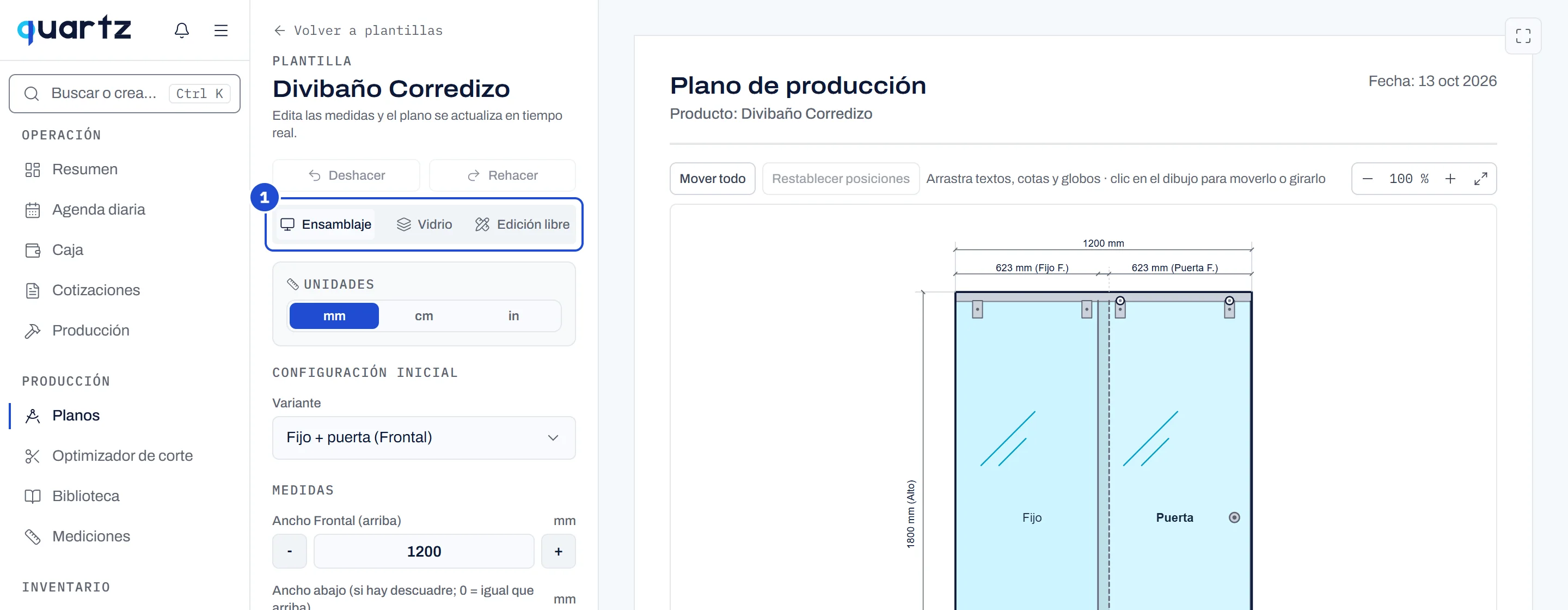
Dónde se abre el editor
| Desde | Para qué |
|---|---|
| Planos → un producto → pestaña Edición libre | Retocar el dibujo de un producto (divibaño, ventana, pasamanos…) o dibujar sobre él. Es el uso diario. |
| Planos → Creación de plantillas → Nueva plantilla | Dibujar un producto propio desde cero y guardarlo como plantilla paramétrica del taller. |
| Biblioteca y Accesorios | Dibujar los objetos que luego insertas ya costeados: postes, soportes, herrajes. |
Qué necesitas
- Plan Empresa. La Edición libre, la creación de plantillas y la Biblioteca son del Plan Empresa. Con otro plan verás el botón con un candado y una explicación.
- Catálogo de materiales con precios. El editor costea con los materiales de tu taller. Si el catálogo está vacío, instálalo desde Materiales → Paquetes y ponle tus precios. Sin precio, la pieza queda «sin precio», no en $0.
- Un computador con mouse para aprender. El editor funciona en celular y tableta (capítulo 19), pero las primeras horas son más fáciles con pantalla grande y teclado.
Capítulo 02
La pantalla
Las once zonas del editor y para qué sirve cada una.
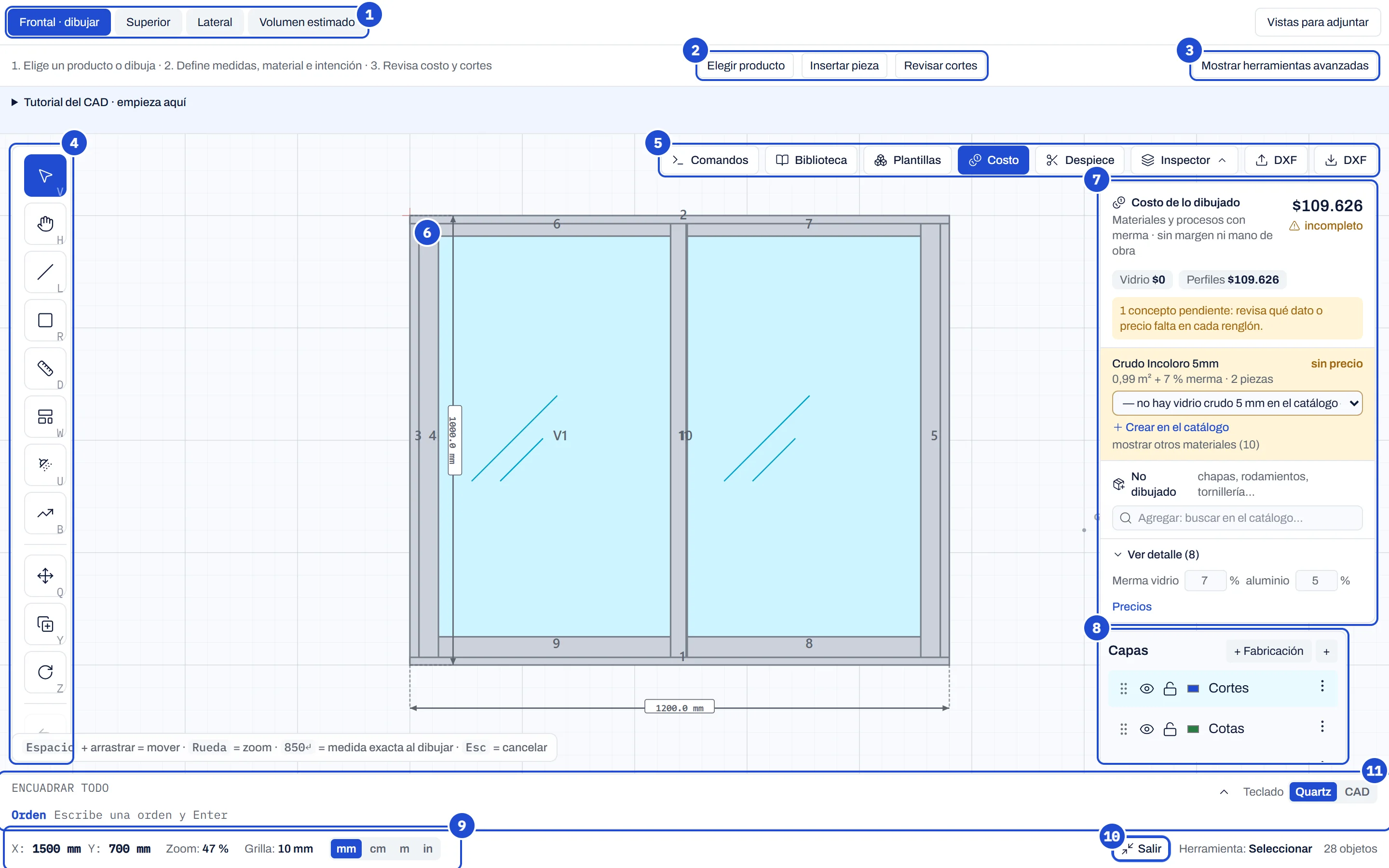
| Zona | Qué hace |
|---|---|
| 1 · Vistas | Frontal · dibujar (donde se dibuja), Superior, Lateral y Volumen estimado. A la derecha, Vistas para adjuntar elige qué vistas salen en el PDF del plano. En Pantalla grande se abre con Vistas y opciones. |
| 2 · Pasos guía | Elegir producto (productos paramétricos), Insertar pieza (Biblioteca del taller) y Revisar cortes (orden de corte y liberación para fabricación). En Pantalla grande se abre con Vistas y opciones. |
| 3 · Herramientas avanzadas | Muestra u oculta círculo, arco, polilínea, cota angular, texto y edición fina: offset, empalme, recortar, extender, simetría, escalar, estirar, partir, unir, descomponer y alinear. En Pantalla grande se abre con Vistas y opciones. |
| 4 · Barra de herramientas | Seleccionar, mover la vista, dibujar, los productos de Quartz (ventana, cabina de ducha, baranda), mover, copiar, girar, deshacer, borrar, encuadrar, grilla e imán. La tecla en la esquina de cada botón es su atajo (en el perfil CAD, su alias); algunos usan Shift + letra. Cercano tiene su propio interruptor junto al imán. |
| 5 · Paneles | Comandos, Biblioteca, Plantillas, Costo, Despiece, Inspector y los dos botones DXF: importar (flecha hacia arriba) y exportar (flecha hacia abajo). |
| 6 · Lienzo | La hoja donde dibujas. La rueda del mouse acerca y aleja; Espacio + arrastrar (o el botón central del mouse) mueve la vista. |
| 7 · Costo de lo dibujado | El costo directo en vivo: materiales y procesos con merma, sin margen ni mano de obra. Abajo, lo que se cobra sin dibujarse. |
| 8 · Capas e Inspector | Las capas del dibujo y, debajo, el Inspector: medidas, material e intención de la pieza seleccionada. |
| 9 · Barra de estado | Coordenadas del puntero, zoom, paso de la grilla y unidad de visualización (mm, cm, m, in). En Pantalla grande flota, translúcida, sobre el lienzo. |
| 10 · Pantalla grande / Salir | El editor ocupa toda la ventana y el plano pasa a primer plano (ver «Pantalla grande: el plano primero»). Salir vuelve a la página del plano. |
| 11 · Línea de comandos | La orden activa y lo que pide, lo que vas tecleando y el historial. A la derecha, el perfil de teclado (Quartz o CAD). Ver «Línea de comandos y perfiles de teclado». En Pantalla grande flota sobre el lienzo, sin fondo entre sus controles. |
Pantalla grande: el plano primero
En escritorio, Pantalla grande deja el plano lo más grande posible. Arriba solo quedan el nombre, el estado de guardado, Guardar, Vistas y opciones y Salir. Abajo, la línea de comandos y la barra de estado flotan sobre el lienzo, sin el fondo blanco entre sus controles: el plano se ve (y se dibuja) por detrás de ellas. En una pantalla de 1920 × 1080, el lienzo pasa de ocupar alrededor de dos tercios del alto de la ventana a más del 90 %.
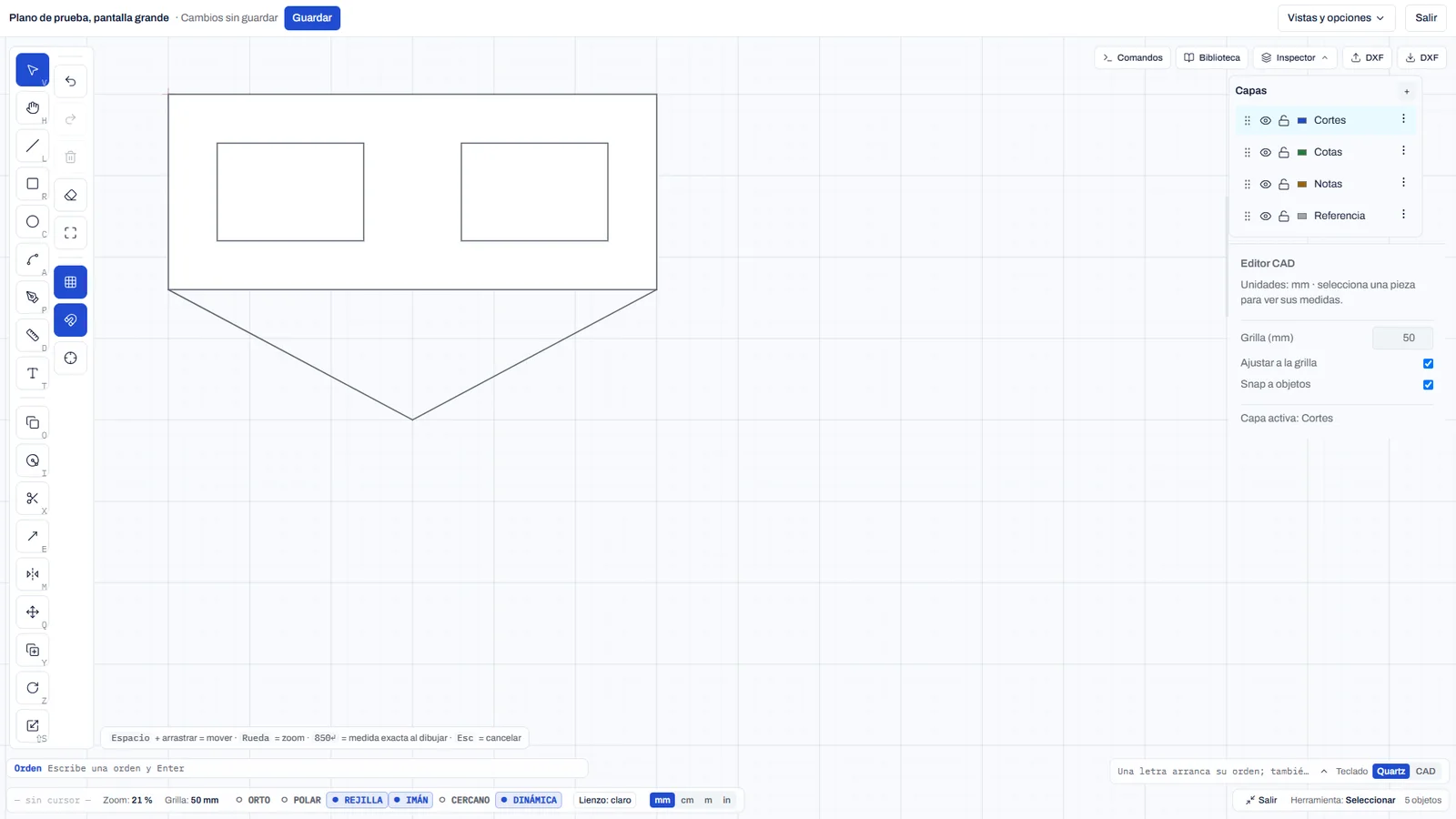
- Vistas y opciones abre y cierra las zonas 1 a 3 (vistas del dibujo, pasos guía y herramientas avanzadas) y la copia de emergencia. Si estás en otra vista (Superior, Lateral o Volumen estimado), el botón la nombra aunque esté cerrado.
- Cada grupo de controles de abajo tiene su propia pastilla; el hueco entre ellas es transparente y el ratón lo atraviesa hasta el lienzo.
- Un aviso de respaldo (cuota agotada, almacenamiento bloqueado) no se esconde: sigue a la vista con «Descargar copia de emergencia», aunque lo demás esté cerrado.
- Encuadrar deja el dibujo por encima de las barras de abajo. Los paneles y la ayuda de teclas también terminan antes de ellas.
- En celular, Pantalla grande sigue como estaba (capítulo 19).
Básico y avanzado

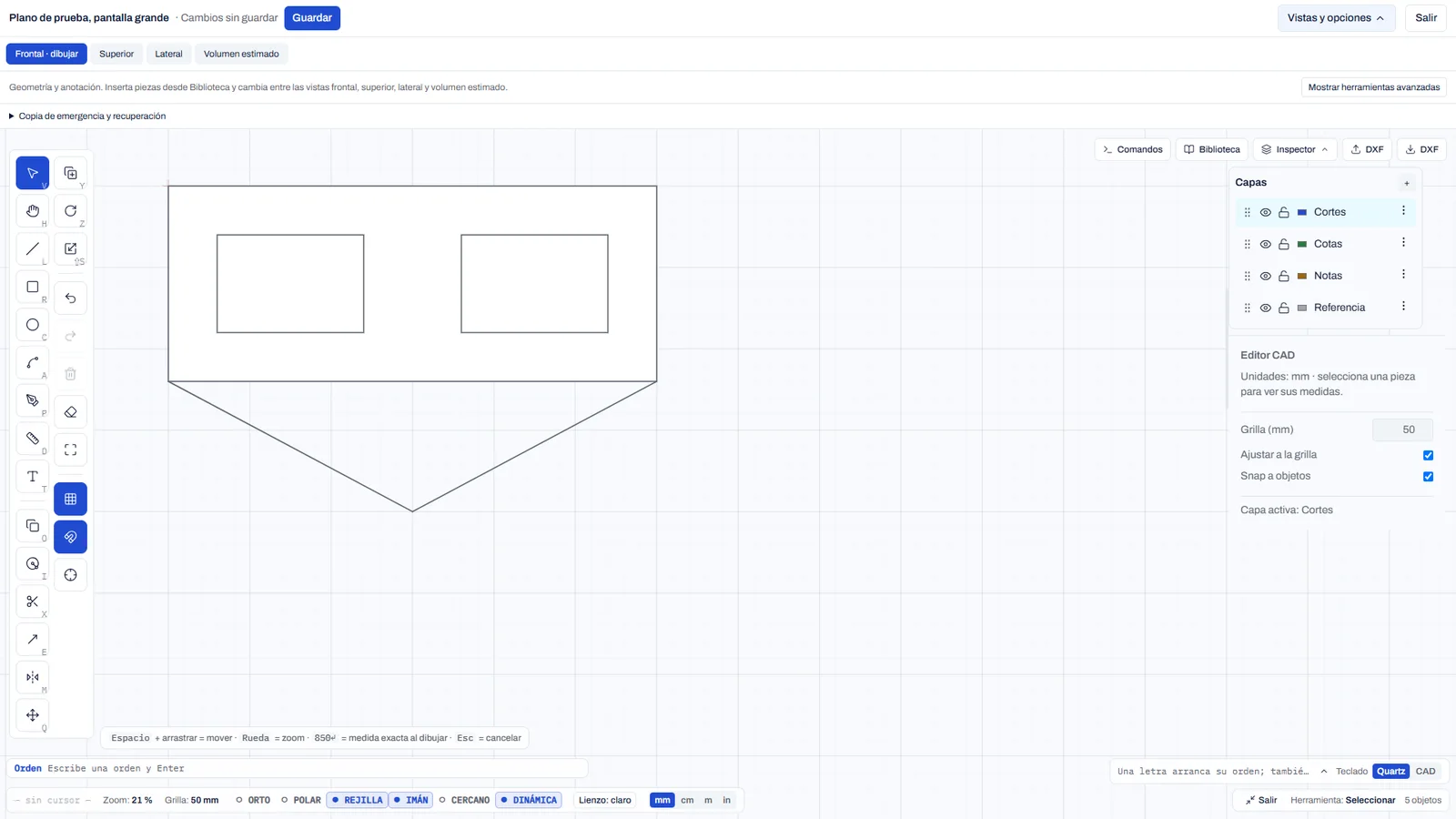
Al abrir, el editor muestra solo lo esencial: Seleccionar, Mover vista, Línea, Rectángulo, Cota, los tres productos (Ventana, Cabina de ducha, Baranda) y Mover, Copiar, Girar. Mostrar herramientas avanzadas agrega el resto. Cambiar entre básico y avanzado no toca el dibujo.
Capítulo 03
Tu primer dibujo en diez minutos
Un vidrio templado de 600 × 400 mm con una perforación de Ø10, de la hoja en blanco a la orden de corte.
Este ejercicio recorre el camino completo. Hazlo en un plano de práctica, no en un trabajo real. Usa la Edición libre de cualquier producto (por ejemplo, Vidrio solo) y deja la hoja en blanco con Ctrl+A y Supr.
1. Dibuja el rectángulo con medidas exactas
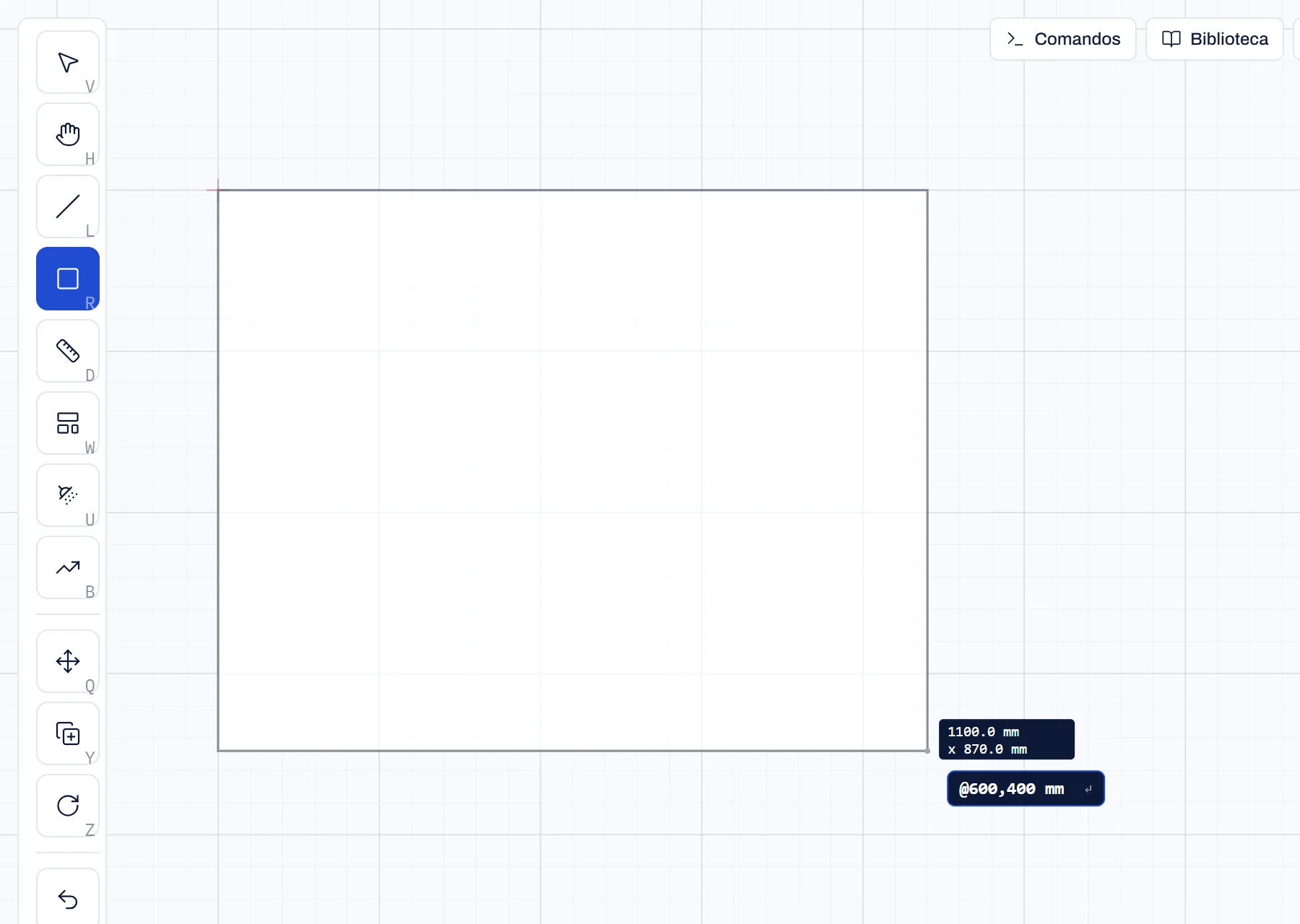
- Comprueba en la barra de estado que la unidad es mm.
- Pulsa R (Rectángulo). Sin hacer clic, escribe
0,0y pulsa Enter: la primera esquina queda en el origen. - Escribe
@600,400y pulsa Enter. Lo que tecleas aparece junto al puntero antes de confirmarlo. - Pulsa V para volver a Seleccionar y F para encuadrar.
2. Dile qué es y cómo se fabrica
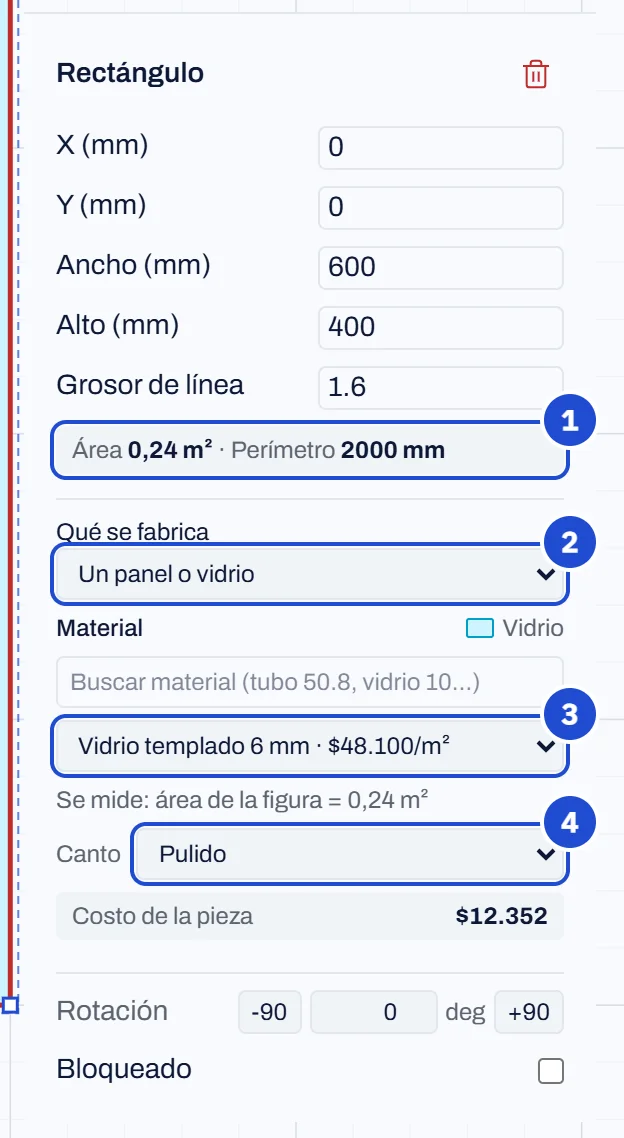
- Selecciona el rectángulo (clic sobre él o Ctrl+A) y abre el Inspector.
- Revisa ancho y alto: 600 y 400. El Inspector muestra el área (0,24 m²) y el perímetro (2000 mm).
- En Qué se fabrica elige «Un panel o vidrio».
- En Material escribe «templado 6» en el buscador y elige el vidrio templado de 6 mm. Quartz dice cómo lo mide: área de la figura = 0,24 m².
- En Canto elige «Pulido» (o «Crudo» si va enmarcado).
3. Agrega la perforación
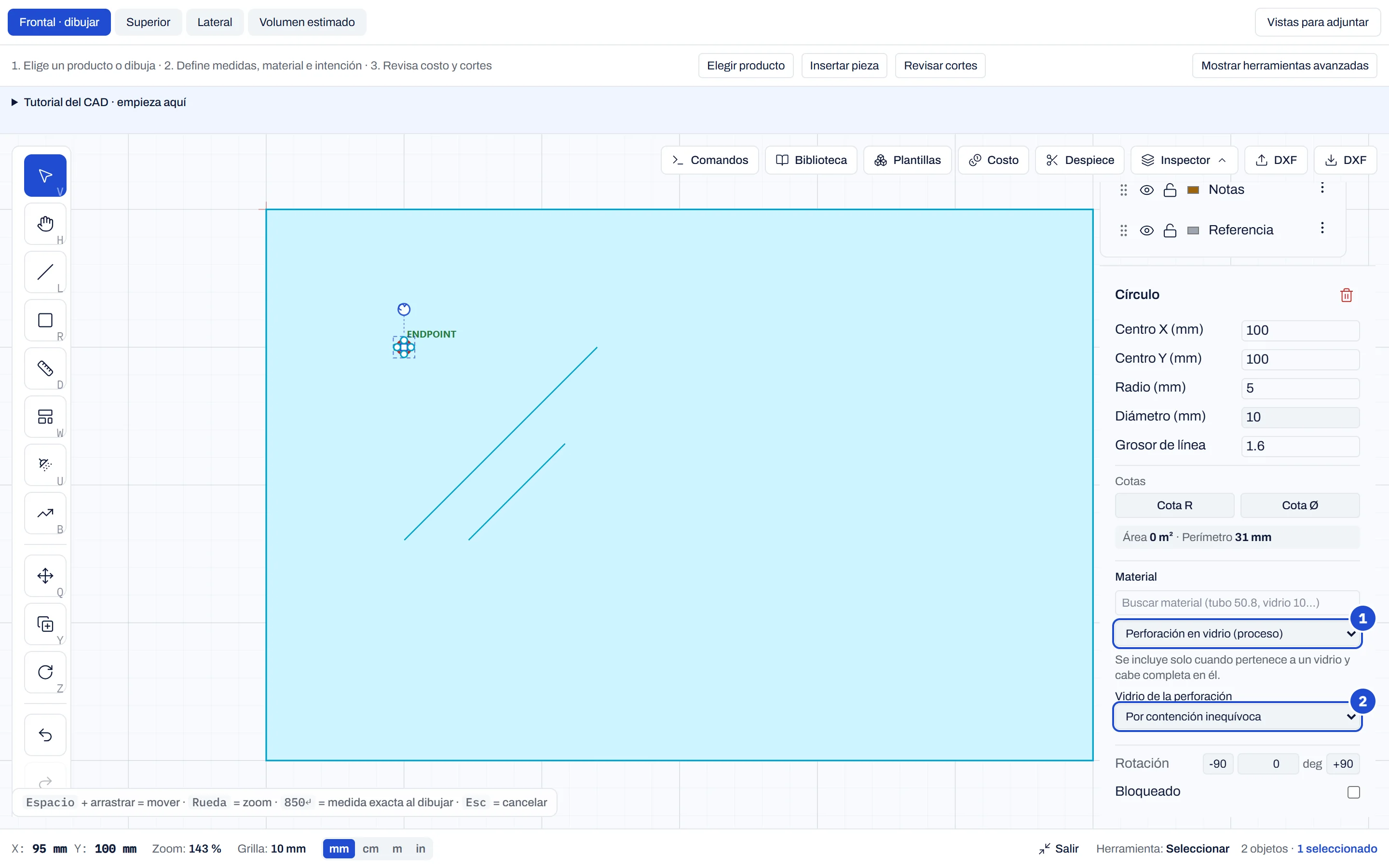
- Muestra las herramientas avanzadas y pulsa C (Círculo).
- Escribe
100,100y Enter para el centro; luego5y Enter para el radio. Un agujero de Ø10 mm tiene radio 5. - Selecciona el círculo. En Material elige «Perforación en vidrio (proceso)».
- En Vidrio de la perforación deja «Por contención inequívoca» (hay un solo vidrio) o elige el vidrio por su nombre.
4. Revisa el costo y la orden de corte
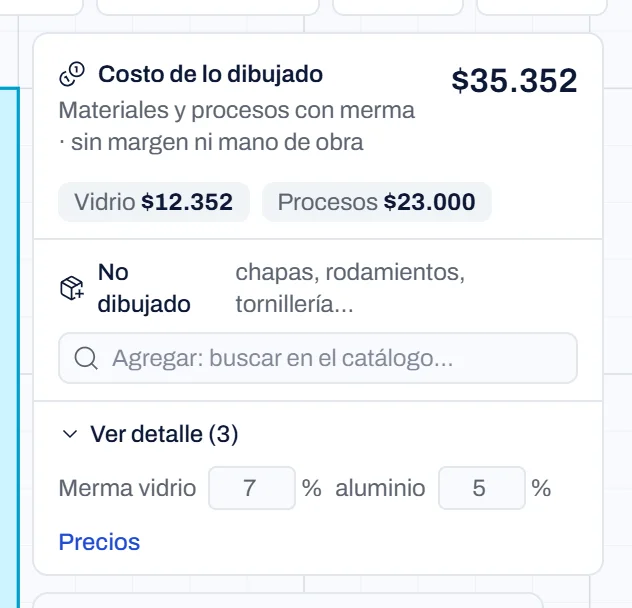
- Abre Costo: verás el vidrio y los procesos (canto pulido y perforación) por separado. Si algo falta, aparece en amarillo con su motivo.
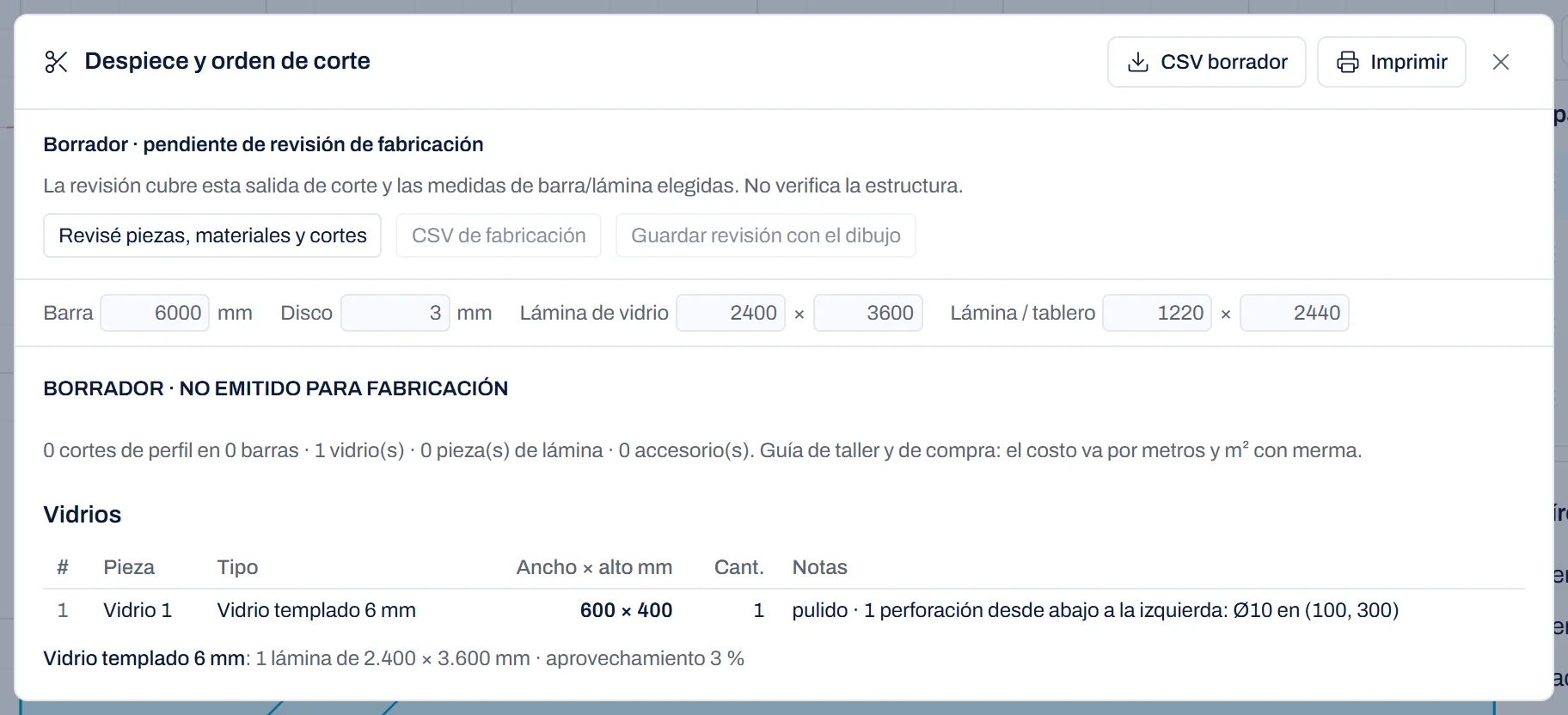
- Abre Despiece: el vidrio sale de 600 × 400 mm, canto pulido, con «1 perforación desde abajo a la izquierda: Ø10 en (100, 300)». Las perforaciones se miden desde la esquina inferior izquierda del vidrio, como las lee el templador.
- Descarga el CSV borrador si quieres verlo en Excel. Para una salida de fabricación hace falta la revisión de una persona de oficina o gerencia (capítulo 13).
Parte 2
Dibujar con precisión
Medidas exactas, herramientas, edición y capas.
Capítulo 04
Medidas, unidades y coordenadas
Cómo teclear puntos y medidas exactas, y qué ayudas tiene el puntero.
Quartz guarda todo en milímetros. La unidad de la barra de estado (mm, cm, m, in) solo cambia cómo se muestran y se teclean las medidas: cambiarla nunca cambia el tamaño real de nada. Antes de teclear, mira qué unidad está activa.
Entrada por teclado
Mientras dibujas no hace falta hacer clic en ninguna casilla: escribe y pulsa Enter. Lo escrito aparece junto al puntero; Retroceso borra la última letra y Esc lo descarta.
| Escribes | Significa | Ejemplo |
|---|---|---|
x,y | Punto absoluto. | 0,0 empieza en el origen; 100,100 es el centro de una perforación. |
@dx,dy | Desplazamiento desde el punto anterior, con signo. | @600,400 es la esquina opuesta de un rectángulo de 600 × 400. |
d<a | Distancia y ángulo desde el punto anterior. Grados antihorarios, 0° hacia la derecha. | 500<30 traza 500 mm a 30°. |
d | Distancia en la dirección en que apunta el puntero. | Con el puntero hacia la derecha, 1500 traza 1,5 m horizontales. |
AxB o A,B (solo Rectángulo, después del primer punto) | Ancho por alto, hacia donde esté el puntero. | 600x400. Con un solo número sale un cuadrado. |
Sin un trazo empezado, un punto tecleado (x,y + Enter) hace lo mismo que el primer clic. Con Mover, Copiar, Girar y Escalar, el primer punto es la base. Estirar pide antes dos esquinas de su ventana; Alinear pide pares de origen y destino (capítulo 6).
Ayudas del puntero
| Ayuda | Atajo | Qué hace |
|---|---|---|
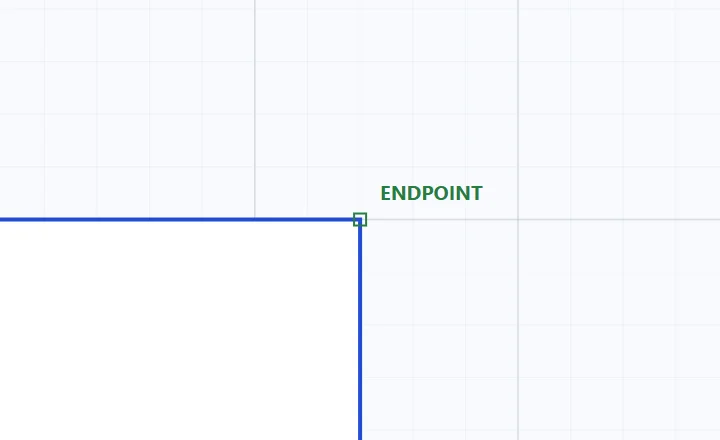
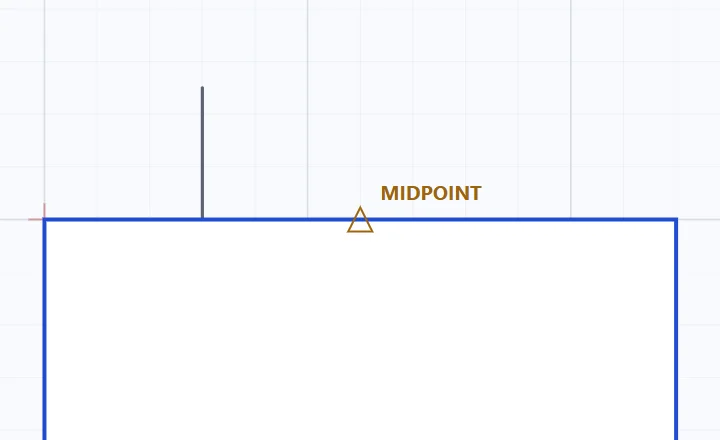
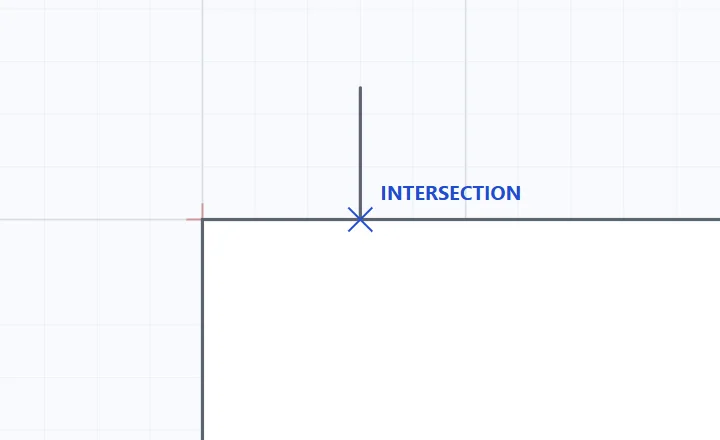
| Imán a objetos | S | Engancha a extremos, medios, centros, cruces, perpendiculares y tangentes. La etiqueta junto al puntero dice qué encontró; los puntos de una pieza girada están donde la ves. |
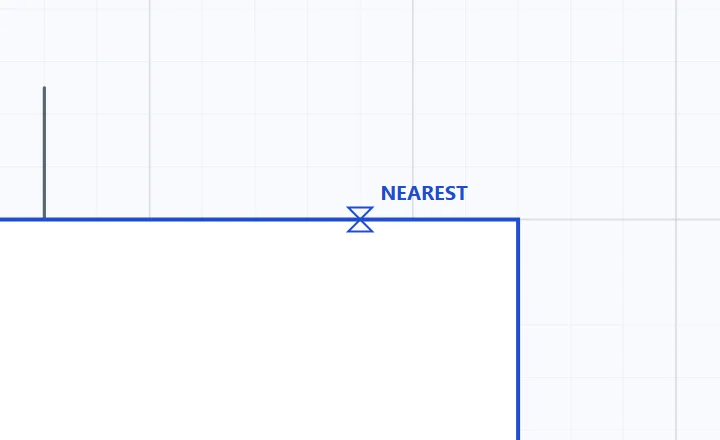
| Cercano | Shift+C | Con el imán encendido, engancha al punto más próximo de un borde aunque no sea un extremo o medio. Empieza apagado y solo vale en esta sesión. Extremo, cruce, medio, centro, perpendicular y tangente tienen prioridad. |
| Grilla | G | Engancha a la cuadrícula. Su paso se cambia en el Inspector cuando no hay nada seleccionado. |
| Orto | F8 | Obliga a trazar en horizontal o vertical. |
| Guías de inferencia | — | Líneas punteadas que aparecen al alinearte con otros puntos. Son solo una ayuda visual: no se dibujan ni se pueden seleccionar. |
Referencias de captura
| Etiqueta | Qué punto es |
|---|---|
| ENDPOINT · extremo | Extremo de un trazo o esquina de un rectángulo; en un círculo, sus cuatro cuadrantes. |
| MIDPOINT · medio | Mitad de una línea o de cada lado recto de un rectángulo o una polilínea; mitad del recorrido de un arco. |
| CENTER · centro | Centro de un círculo, de un arco y de un rectángulo, y centro geométrico de una polilínea cerrada. |
| INTERSECTION · cruce | Cruce real entre líneas, arcos, círculos, lados de rectángulos y tramos rectos o curvos de polilíneas. |
| PERP · perpendicular | Pie de una perpendicular desde la base del trazo hacia una recta: línea, lado de rectángulo o tramo recto de polilínea. |
| TANGENT · tangente | Punto tangente a un círculo o arco desde la base del trazo. |
| NEAREST · cercano | Punto del borde más próximo al puntero, con Cercano encendido. |
Moverte por el dibujo
- Rueda del mouse: acerca y aleja alrededor del puntero.
- Espacio + arrastrar (con cualquier herramienta), el botón central del mouse o la herramienta Mover vista (H): desplaza la hoja. En el perfil CAD, Espacio vale como Enter y la hoja se desplaza con el botón central.
- F: encuadra todo el dibujo. Shift+F: encuadra solo lo seleccionado.
- Mover la vista o hacer zoom nunca cambia una medida.
Capítulo 05
Herramientas de dibujo
Cada herramienta, cuántos clics pide y cómo se termina.
Todas las herramientas funcionan igual: eliges la herramienta (botón o tecla), marcas los puntos con clic o tecleados, y la figura queda seleccionada para que puedas moverla o corregirla de inmediato. También puedes arrastrar: si el gesto recorre más de unos milímetros, soltar confirma la figura.
| Herramienta | Tecla | Cómo se usa |
|---|---|---|
| Línea | L | Clic en el inicio y clic en el final (o la medida tecleada). |
| Rectángulo | R | Dos esquinas opuestas. Después de la primera: @ancho,alto, AxB o un clic. |
| Círculo | C | Centro y radio. Un número tecleado después del centro es el radio, no el diámetro. |
| Arco (3 puntos) | A | Inicio, final y un punto por donde pasa la curva. Si los tres están en línea recta, sale una línea. |
| Polilínea | P | Varios tramos seguidos. Enter termina abierta, K la cierra (o clic sobre el primer punto) y Retroceso quita el último vértice. |
| Cota | D | Dos puntos y luego arrastra para separarla. La cota sigue en cadena desde el último punto hasta que pulses Esc. |
| Cota angular | N | Tres clics: el vértice y un punto en cada lado. |
| Texto | T | Clic donde va la nota y escríbela. Doble clic sobre un texto existente lo edita. |
| Ventana | W | Producto paramétrico de Quartz. Dos clics (o arrastrar): sale una corrediza de 1200 × 1000, 2 hojas, serie 744. Se ajusta en el Inspector (capítulo 10). |
| Cabina de ducha | U | Igual: sale 1200 × 1800, fijo + puerta corrediza en templado y acero. |
| Baranda / pasamanos | B | Igual: sale horizontal de 3000 × 900, vidrio templado de 10 mm y acero. |
Cotas de radio y diámetro
Con un círculo o un arco seleccionado, el Inspector ofrece Cota R y Cota Ø: agregan la cota de radio o de diámetro sin tener que dibujarla.
Cotas que siguen a la figura
Si empiezas y terminas una cota sobre esquinas o extremos de una pieza (con el imán activo), la cota queda bloqueada a la figura: cuando la pieza se mueve o se estira, la cota se actualiza sola. En el Inspector, la cota muestra «Bloqueada a la figura» y la pieza de cada extremo; Desbloquear la suelta (o la ✕ de un solo extremo) y Bloquear a figura engancha sus extremos a los vértices más cercanos, hasta 50 mm.
Chapa doblada
Una polilínea con dobleces (tramos curvos hechos con empalmes) muestra en el Inspector el Desarrollo de chapa: espesor, factor K, longitud desarrollada y el botón «Insertar desarrollo», que dibuja el corte en plano con sus líneas de doblez en las capas de fabricación.
Capítulo 06
Seleccionar y editar
Selección, medidas exactas, escalar, estirar, partir, unir, descomponer, alinear y tiradores activos.
Seleccionar
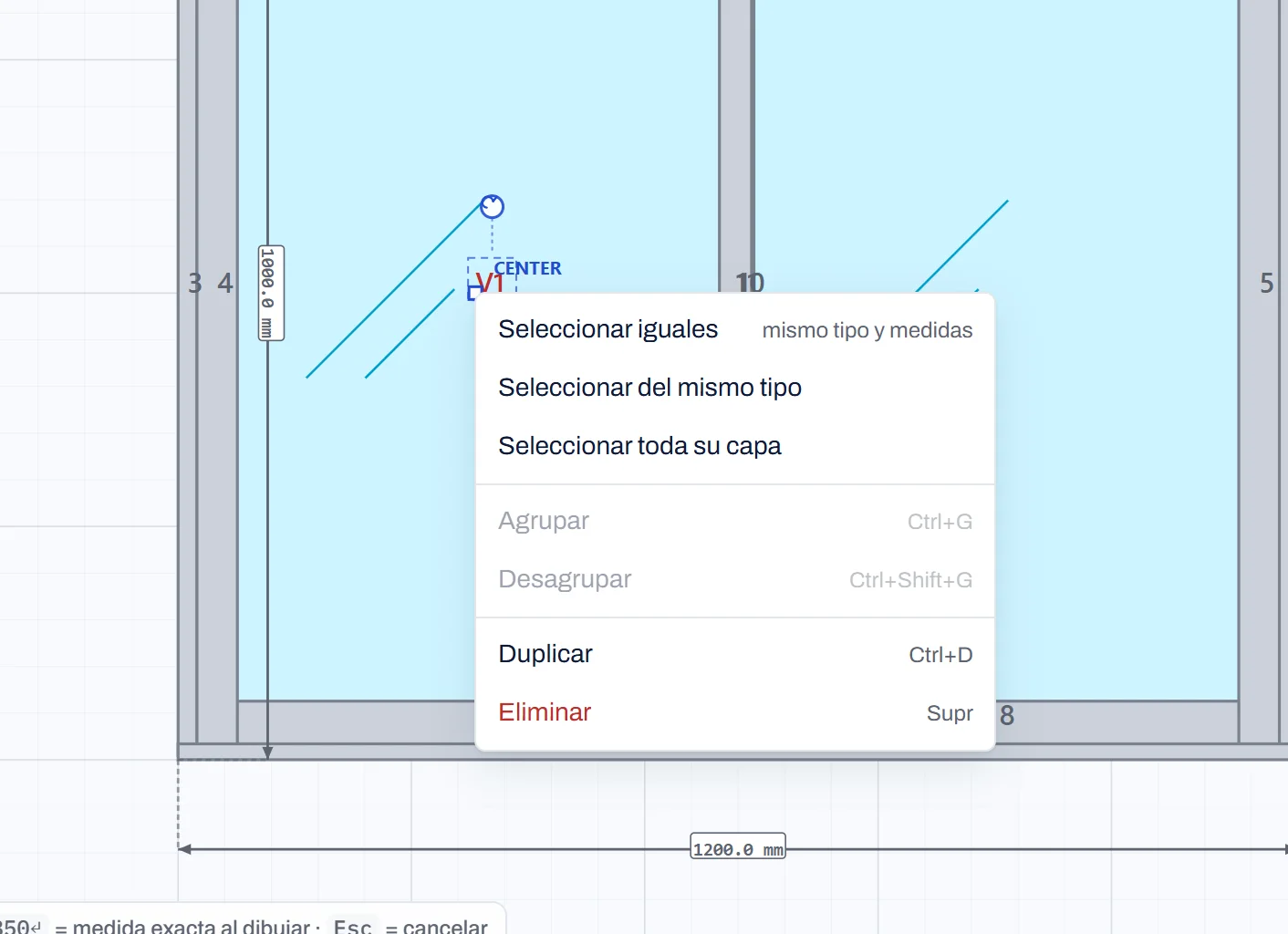
- Clic sobre una pieza la selecciona. Shift + clic agrega o quita piezas de la selección.
- Arrastrar sobre una zona vacía dibuja una caja, y la dirección importa, como en AutoCAD. De izquierda a derecha es una ventana (borde continuo, azul): se seleccionan solo las piezas que quedan completas dentro. De derecha a izquierda es un cruce (borde punteado, verde): se seleccionan también las que la caja toca.
- La caja mira el trazo que se ve, no el rectángulo que lo envuelve: un cruce que cae en la esquina vacía junto a una línea diagonal o a un tubo girado no los elige, y un arco cuenta por lo que barre, no por su círculo entero. Una caja dentro de un vidrio sin tocar su borde no lo elige; un rectángulo con relleno sí, como al hacer clic adentro. Cotas, textos y productos (ventana, cabina, baranda, puerta) cuentan por su caja.
- Shift + arrastrar suma lo que elige la caja a lo que ya estaba seleccionado.
- Ctrl+A selecciona todo lo visible y desbloqueado.
- Un grupo se selecciona entero, aunque toques solo una de sus piezas.
- Con una sola pieza sin giro y desbloqueada aparecen sus pinzamientos (cuadritos azules) para editarla y un tirador para girar. Arrastrar un pinzamiento lo mueve; un clic sin arrastrar activa sus modos con Espacio.
Seleccionar iguales elige todas las piezas del mismo tipo y medidas (por ejemplo, los cuatro postes de una baranda) para cambiarles el material de una vez.
Mover, copiar y girar con medidas
| Orden | Tecla | Pasos |
|---|---|---|
| Mover | Q | Selecciona, pulsa Q, marca el punto base (clic o x,y + Enter) y el destino: clic, @dx,dy, d<a o una distancia. La pieza conserva sus medidas. |
| Copiar | Y | Igual que Mover, pero deja la original. Sigue colocando copias desde el mismo punto base; Enter sin medida (o Esc) termina la serie. |
| Girar | Z | Marca el eje de giro y teclea los grados. Positivo = antihorario. |
| Girar 90° | Ctrl+R / Ctrl+Shift+R | Gira la selección +90° o −90°. Un grupo gira entero alrededor de su centro. |
| Duplicar | Ctrl+D | Copia la selección al lado. |
| Copiar y pegar | Ctrl+C / Ctrl+V | Pega desplazado 20 mm. La copia lleva sus trazos de planta y lateral. |
| Simetría | M | Con algo seleccionado, dos clics definen el eje del espejo. |
Varias piezas a la vez
Con dos o más piezas seleccionadas, el Inspector muestra:
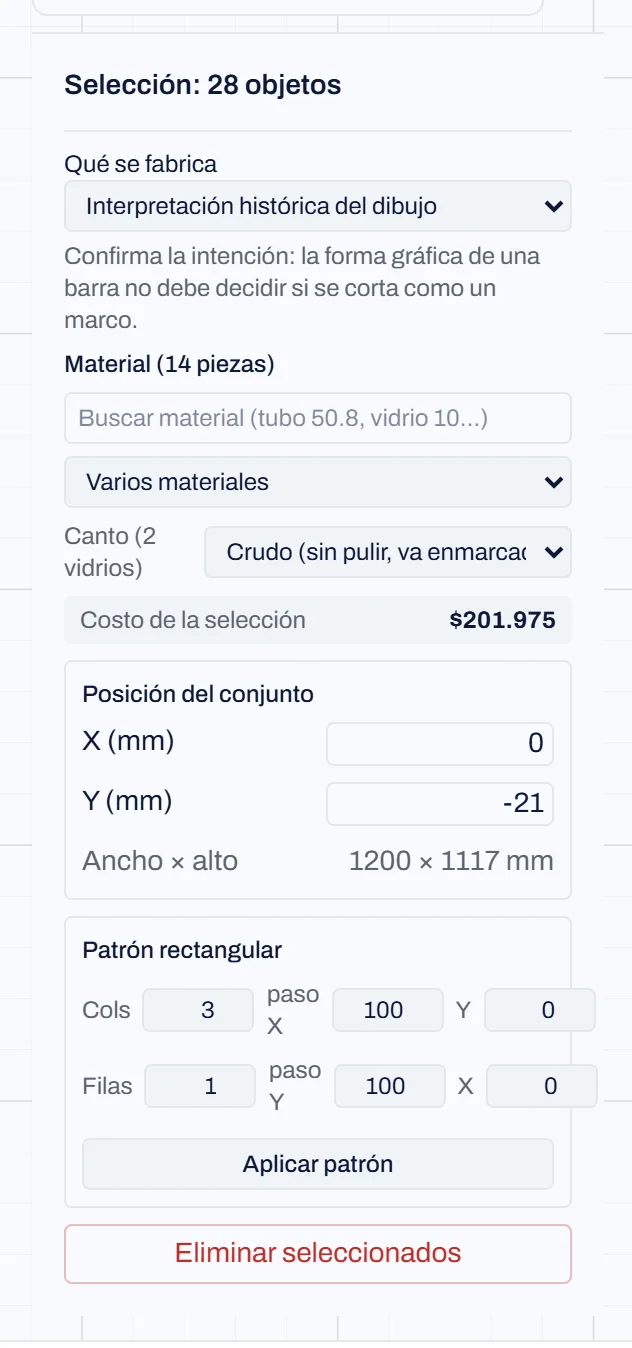
- Material e intención para todas (un solo paso de deshacer).
- Posición del conjunto: X e Y de la esquina superior izquierda del grupo, con su ancho × alto. Sirve para ubicar con números un objeto insertado de la Biblioteca.
- Patrón rectangular: columnas y filas con su paso. Un paso Y por columna hace un patrón diagonal, como los postes de una escalera.
- Eliminar seleccionados.
Grupos
Ctrl+G agrupa la selección y Ctrl+Shift+G la desagrupa (también en el clic derecho). Un grupo se mueve, copia y gira como una unidad, pero cada pieza sigue siendo una pieza: con su material, su intención y su línea en el despiece.
Edición fina (herramientas avanzadas)
| Herramienta | Tecla | Cómo se usa |
|---|---|---|
| Separar a distancia (offset) | O | Teclea la distancia, clic en la forma y clic hacia el lado donde va la copia paralela. |
| Redondear esquina (empalme) | I | Teclea el radio y elige las dos piezas: líneas, arcos o círculos, o dos tramos de un rectángulo o una polilínea (la esquina de un vidrio). Con Shift hace un chaflán (entre tramos rectos). Alt + clic en un vidrio redondea sus cuatro esquinas de una vez. Radio 0 deja la esquina viva. |
| Recortar | X | Clic sobre el tramo que sobra: se quita hasta las dos piezas más cercanas que lo cortan. Sirve con líneas, arcos, círculos, rectángulos y polilíneas; un vidrio rectangular recortado queda abierto. Shift + clic alarga en vez de recortar. |
| Extender | E | Clic cerca del extremo que quieres alargar: llega hasta la primera pieza que encuentre delante. Sirve con líneas, arcos y polilíneas abiertas (un extremo curvo sigue su arco). Shift + clic recorta en vez de alargar. |
| Escalar | Shift+S | Selecciona, marca la base y teclea el factor: 1.5 aumenta un 50 %, 0.5 deja la mitad. Enter aplica; también puedes usar el cursor. El punto base queda fijo. |
| Estirar | Shift+E | Marca dos esquinas de una ventana, luego la base y el desplazamiento (por ejemplo @200,0 + Enter). Lo que queda dentro se mueve; una línea, un rectángulo o una polilínea que cruza la ventana mueve solo los extremos o vértices interiores. No usa la selección previa. Arcos y círculos se trasladan enteros si su centro queda dentro; no cambian de radio. |
| Partir | Shift+P | Dos clics sobre una pieza quitan el tramo entre esos puntos; Alt + clic la parte en un único punto, sin hueco. Sirve con líneas, arcos, círculos, rectángulos y polilíneas; un contorno cerrado queda abierto. |
| Unir | J | Clic en cada pieza que quieres unir (otro clic la quita), y Enter. Deben tocarse por sus extremos y tener el mismo material y propiedades compatibles. Líneas seguidas en fila quedan en una línea; arcos del mismo círculo, en un arco; otros tramos forman una polilínea. |
| Descomponer | Shift+D | Clic en un rectángulo o polilínea para dejar sus líneas y arcos como piezas separadas. Conservan material, nombre y capa. No es desagrupar: Ctrl+Shift+G solo quita el grupo sin cambiar los trazos. |
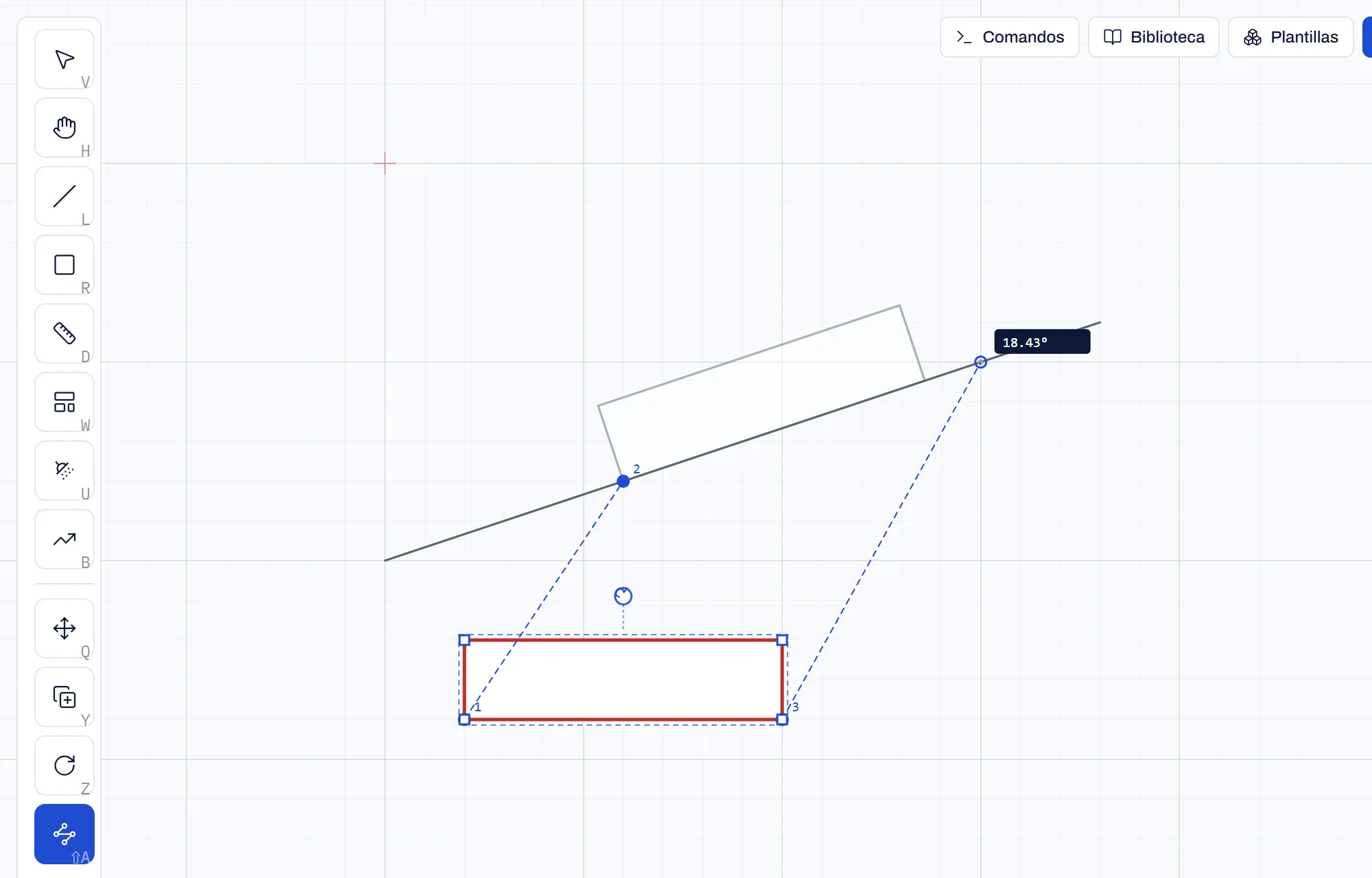
| Alinear | Shift+A | Selecciona las piezas, marca origen 1 y destino 1: Enter termina con una traslación. Para girar, sigue con origen 2 y destino 2. Mantén Shift al confirmar el último destino si quieres también igualar la distancia entre ambos pares (escala uniforme). Los puntos se pueden teclear. |
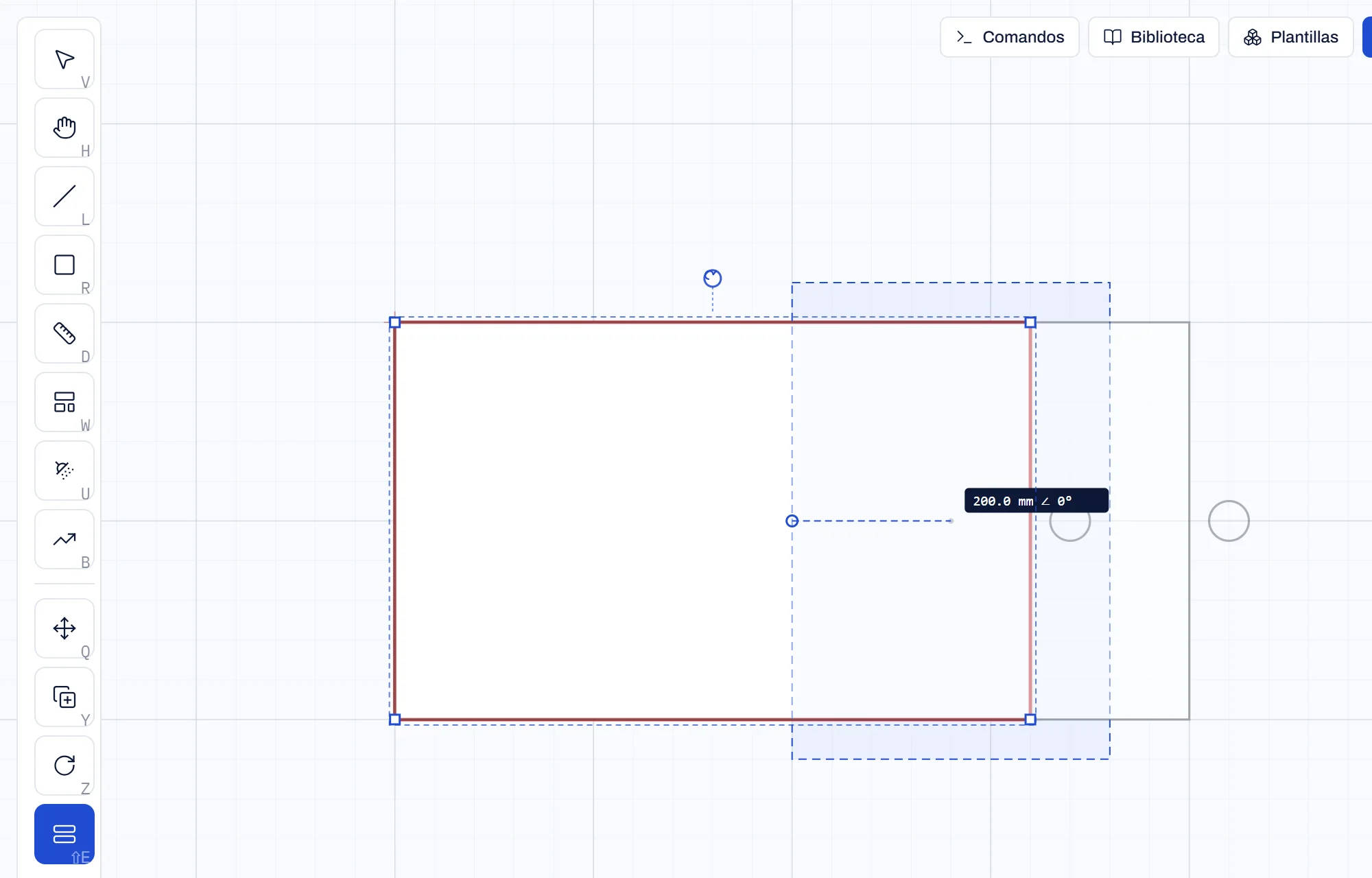
Tirador activo: cinco modos con Espacio
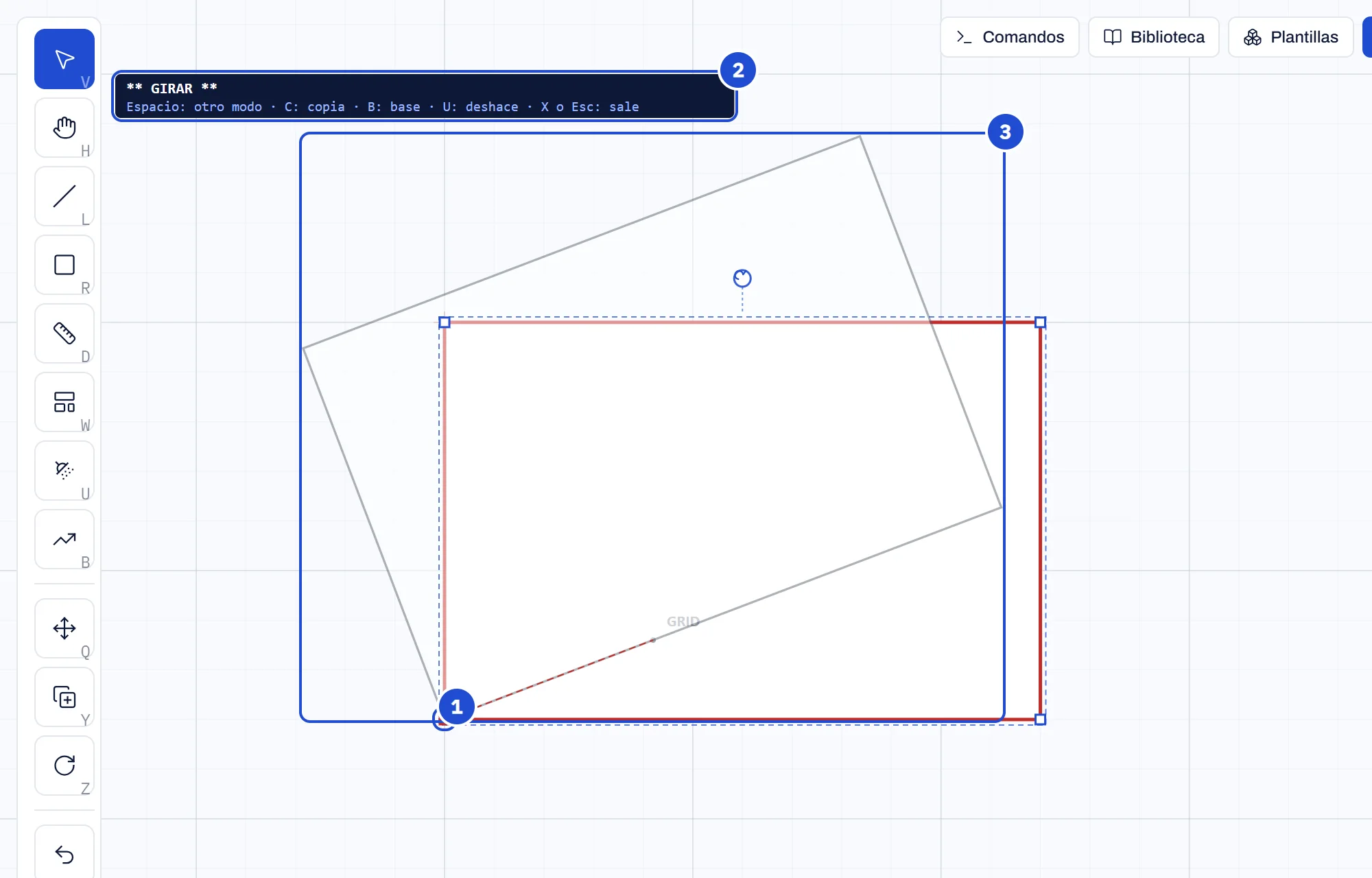
- Con Seleccionar (V), elige una sola pieza sin giro. Haz un clic en un pinzamiento, sin arrastrar: se pone rojo y es la base.
- Espacio (o Enter sin medida) cambia de modo: Estirar → Mover → Girar → Escalar → Simetría → Estirar. La ayuda y la pieza fantasma muestran lo que ocurriría.
- Marca el destino o teclea la medida y Enter. En Girar escribe grados; en Escalar, un factor mayor que cero; en los demás, x,y, @dx,dy o d<a.
- C activa o desactiva Copiar; Ctrl en el clic hace una copia. Puedes seguir colocando copias desde la misma base.
- B pide una base nueva; U deshace la última copia de este modo. X o Esc salen; después de colocar copias, Enter sin medida también termina.
Borrar y deshacer
- Supr (o Retroceso con la herramienta Seleccionar) borra la selección.
- Ctrl+Z deshace y Ctrl+Y rehace. El editor guarda el historial de la sesión.
- Limpiar hoja (goma de la barra) borra todo: pide una segunda pulsación en 3 segundos y se puede deshacer.
- Una pieza o capa bloqueada no se mueve ni se borra hasta que la desbloquees.
Capítulo 07
Capas
Ordenar el dibujo, dar material por capa y separar lo que no se fabrica.
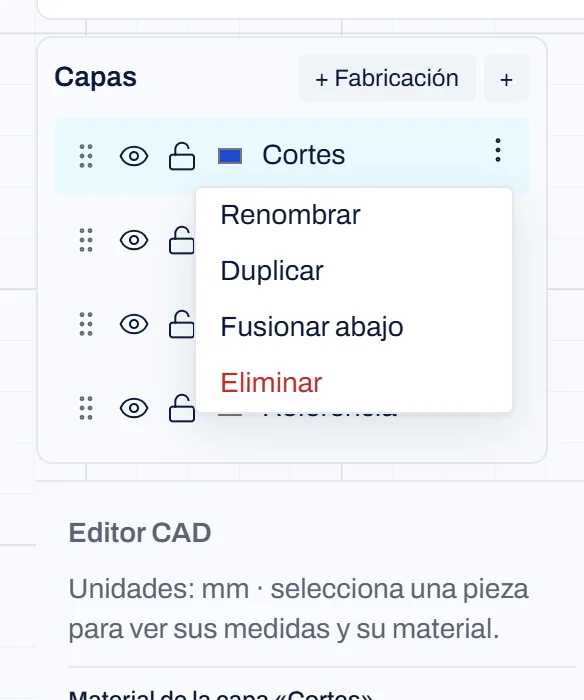
Una capa reúne piezas con un propósito común. Lo que dibujas va a la capa activa (la resaltada). El editor trae cuatro capas: Cortes (lo que se fabrica), Cotas, Notas y Referencia.
| Control | Qué hace |
|---|---|
| Ojo | Oculta la capa para despejar la vista. Ocultar no saca nada del costo ni del despiece. |
| Candado | Bloquea la capa: sus piezas no se seleccionan, no se mueven ni se borran. |
| Color | El color del trazo de la capa en el lienzo. |
| Nombre (doble clic) y menú ⋮ | Renombrar, Duplicar, Fusionar abajo (pasa sus piezas a la capa de abajo) y Eliminar. |
| + Fabricación | Agrega las capas FAB-CORTE, FAB-GRABADO y FAB-TALADRO para preparar un DXF hacia una máquina CAM. |
| + | Capa nueva. |
Material por capa
Con nada seleccionado, el Inspector muestra Material de la capa activa: todo lo que dibujes en ella se costea con ese material, salvo las piezas que tengan uno propio. Es la forma rápida de trabajar: una capa «Vidrios 8 mm», otra «Tubo 2"», y dibujas en cada una. Desde ahí también puedes marcar de una vez todos los círculos de la capa como perforaciones y elegir el canto de todos sus vidrios.
La capa Referencia
Lo que va en Referencia se dibuja punteado y nunca entra al costo ni al despiece: medidas de obra, ejes, el muro, la escalera sobre la que va una baranda. Úsala para todo lo que te sirve de guía pero no se fabrica.
Una capa oculta no atrae el cursor ni genera guías de inferencia. Al mostrarla vuelve a participar en las referencias, también con figuras giradas. Las exclusiones de la operación se aplican por igual a captura e inferencias; la rejilla conserva su ajuste propio.
Parte 3
Del dibujo a la fabricación
Material, perforaciones, productos, vistas, costo y la orden de corte.
Capítulo 08
Material, intención y canto
Lo que convierte un dibujo en costo: qué se compra, cómo se fabrica y cómo se termina.
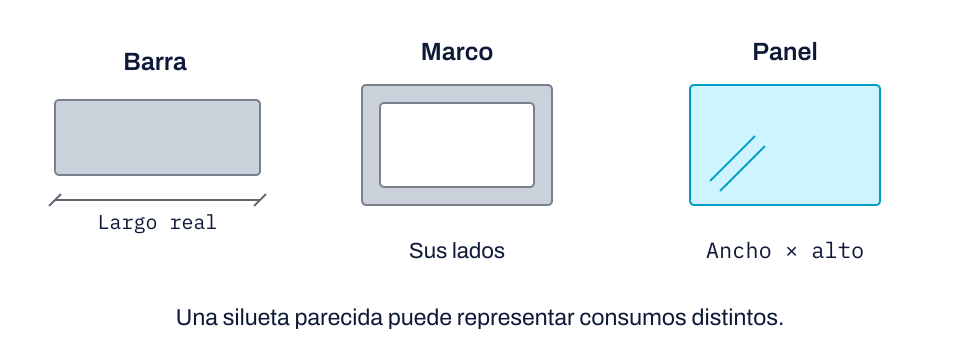
La silueta no basta. Un rectángulo angosto puede ser una barra que se corta a lo largo, un marco de cuatro lados o una lámina. En el Inspector, Material dice qué compras y Qué se fabrica dice cómo se transforma en pieza.
Qué se fabrica
| Opción | Se cobra y se corta por | Revisa |
|---|---|---|
| Una barra o perfil | Su largo, en metros de perfil (con merma). | El largo real y el perfil correcto. Una barra se dibuja angosta: 12 cm o menos de ancho. |
| Un marco de varios lados | Cada lado del contorno. | Que los lados sean los del marco real. |
| Un panel o vidrio | Su área en m² (con merma). | Contorno cerrado, espesor y material de la lámina. |
| Un accesorio | Unidades. | El artículo correcto y la cantidad. |
| Interpretación histórica del dibujo | Lo que Quartz deduce de la forma. | Confírmala: es el valor de los dibujos viejos y de los productos sembrados. |
Material
| Opción | Qué significa |
|---|---|
| Según la capa «…» | Toma el material de su capa (lo normal). |
| Solo dibujo (sin costo) | Un detalle gráfico: no se cobra ni se corta. |
| Pendiente de material | Se fabrica, pero todavía no sabes con qué. Queda pendiente en el costo. |
| Perforación en vidrio (proceso) | Solo para círculos (capítulo 9). |
| Un material del catálogo | Agrupados en Vidrios, Perfiles de aluminio, Acero inoxidable, Herrajes y Otros, con su precio y unidad. El buscador filtra por palabras: «tubo 50.8», «vidrio 10». |
Debajo del material, Quartz dice cómo lo mide: «Se mide: área de la figura = 0,24 m²» o el largo de barra. Si eliges un material por m² para una línea, avisa que una línea no tiene área. Al final aparece el costo de la pieza (o «sin precio» si el catálogo no lo tiene).
Canto de los vidrios
Un vidrio cerrado lleva Canto: Pulido, Biselado o Crudo (sin pulir, va enmarcado). Si no lo eliges, se cobra pulido y el Inspector lo avisa. Para varios vidrios a la vez, usa el canto de la capa o selecciónalos juntos.
Capítulo 09
Perforaciones
Agujeros en vidrio que el templador puede hacer, y cómo Quartz los revisa.
Una perforación es una operación sobre un vidrio, no un círculo decorativo. Quartz necesita tres datos: su diámetro, su centro y el vidrio al que pertenece.
- Dibuja un círculo con la medida exacta (C, centro tecleado, radio tecleado). Recuerda: radio = diámetro ÷ 2.
- Selecciónalo y en Material elige «Perforación en vidrio (proceso)». Con varios círculos seleccionados, se marcan todos de una vez.
- En Vidrio de la perforación elige el vidrio por su nombre. «Por contención inequívoca» solo sirve si el agujero está dentro de un único vidrio.
- Abre el Despiece y coteja la posición: se mide desde la esquina inferior izquierda del vidrio.
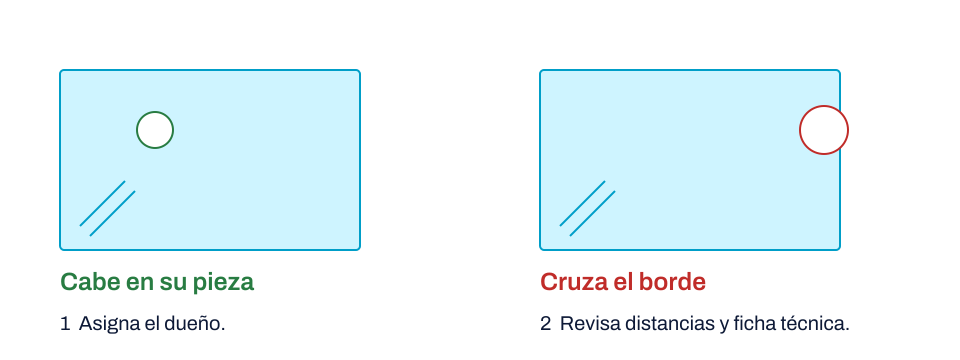
Lo que Quartz revisa
- Pertenencia: una perforación sin vidrio, o dentro de dos vidrios superpuestos sin elegir cuál, queda pendiente: «está dentro de varios vidrios; elige a cuál pertenece».
- Que quepa completa: si toca o cruza el borde, no se cuenta como operación válida.
- Reglas del templado (vidrio templado, también en dibujo libre): diámetro de al menos el espesor del vidrio (y nunca menos de 6 mm); del borde del agujero al borde del vidrio, al menos 2 veces el espesor; entre agujeros, al menos 2 veces el espesor (mínimo 10 mm); a una esquina, entre 4 y 6 veces el espesor es advertencia y menos de 4 es error.
- Tamaño en la templadora: el vidrio templado debe caber en el horno (máximos y mínimos por espesor según las templadoras de referencia). Lo que no cabe en ninguna es error; lo que cabe en una sí y en otra no, advertencia.
Capítulo 10
Productos y Biblioteca
Ventanas, cabinas y barandas paramétricas, plantillas del taller y objetos de la Biblioteca.
No todo se dibuja línea por línea. El editor inserta productos completos que Quartz ya sabe calcular, y objetos que tu taller armó una vez con sus accesorios.
Productos de Quartz: W, U y B
Ventana (W), Cabina de ducha (U) y Baranda/pasamanos (B) insertan un ensamble: una sola pieza que se edita por parámetros en el Inspector (posición, ancho, alto, hojas, naves, perfilería, vidrio) y se costea con el despiece de su plantilla, procesos incluidos. Se borra completa.
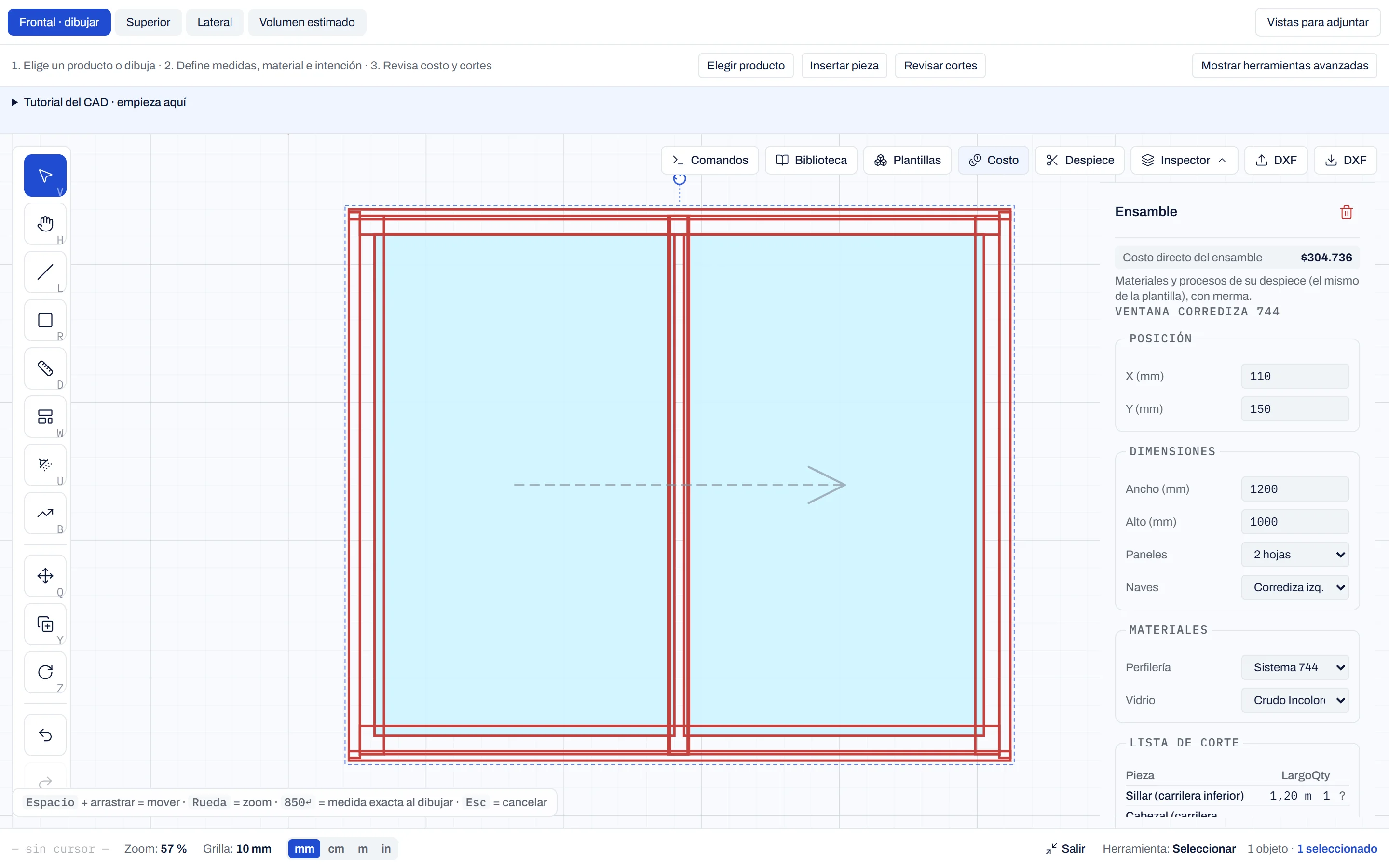
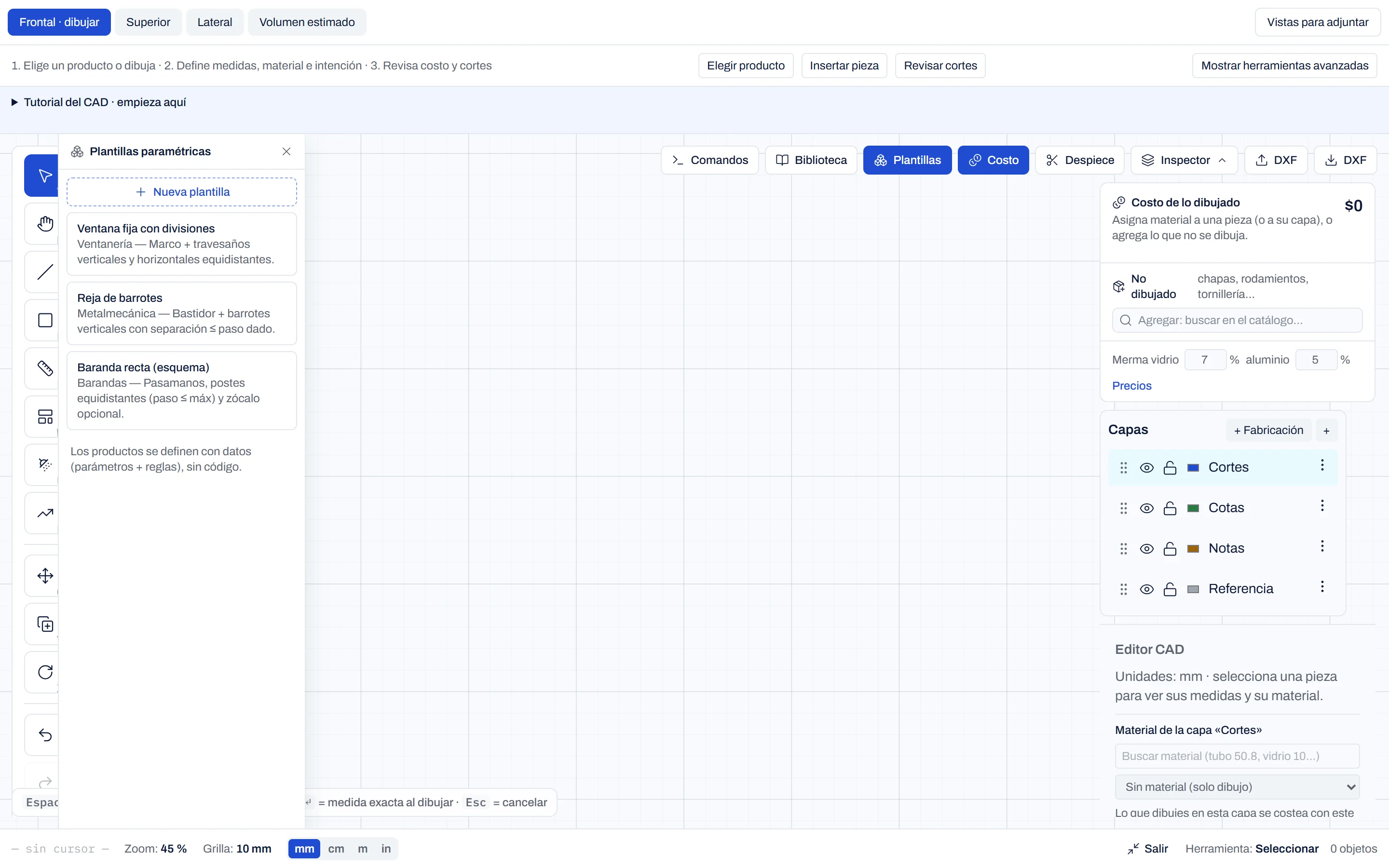
Elegir producto: plantillas paramétricas
Elegir producto (o el panel Plantillas) abre las plantillas paramétricas: productos definidos con datos (parámetros y reglas), como una ventana fija con divisiones, una reja de barrotes o una baranda recta. Puedes insertar una, duplicarla como plantilla propia, editarla o crear una nueva.
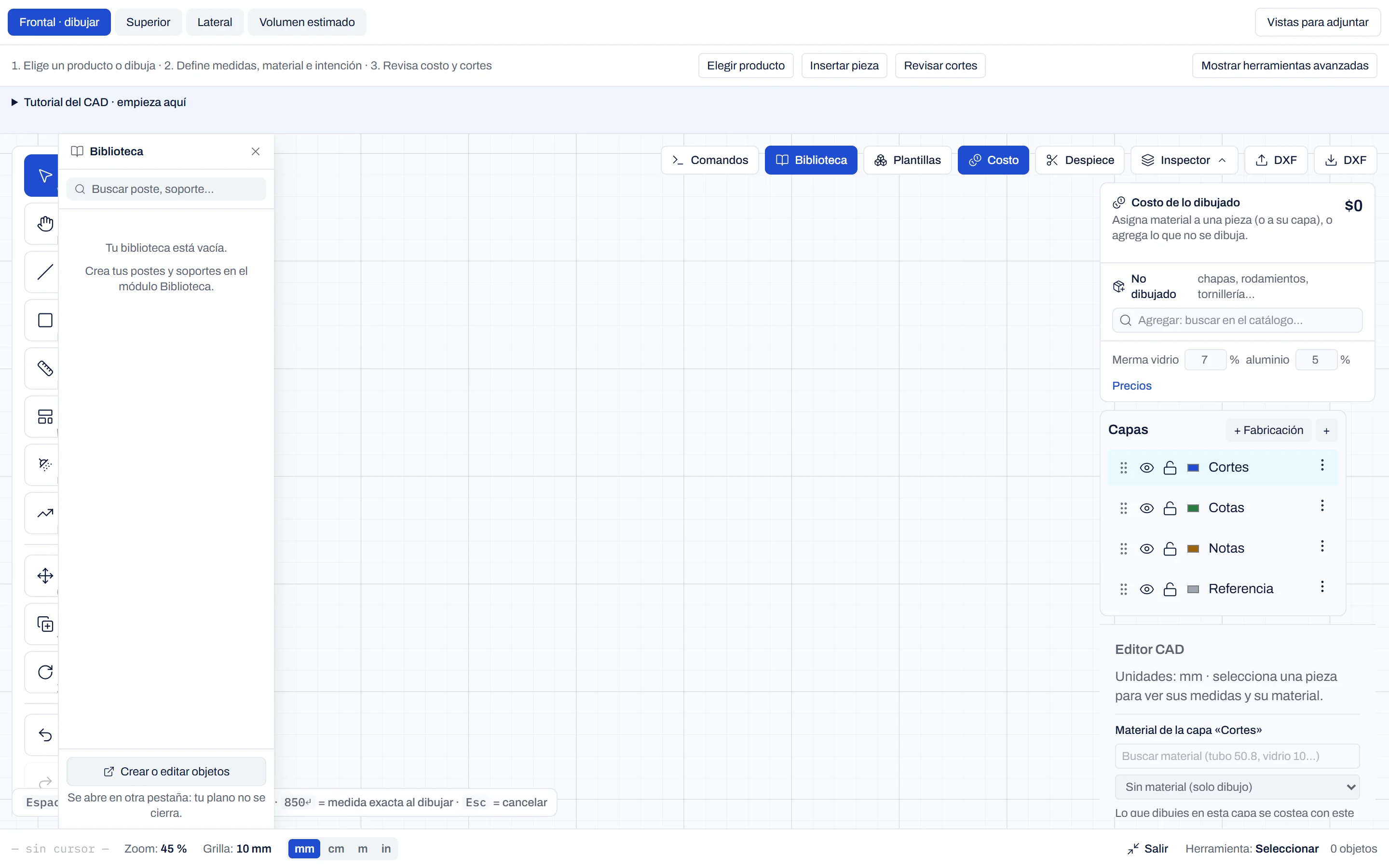
Insertar pieza: la Biblioteca del taller
Insertar pieza (o el panel Biblioteca) busca los objetos que tu taller armó: un poste con su platina, su tapa y sus soportes; un soporte tipo A; un tramo de pasamanos. Se insertan ya costeados: eliges el objeto, haces clic en el plano (o tecleas x,y + Enter) y Esc cancela.
- Cada inserción es una copia independiente: cambiar el objeto en la Biblioteca no cambia lo que ya insertaste.
- Un objeto insertado es un grupo. Para ubicarlo con números, selecciónalo y usa Posición del conjunto.
- Los objetos los crea gerencia en el módulo Biblioteca (Plan Empresa). Si una pieza del objeto es solo dibujo, sus componentes de fabricación igual se cobran: revisa el costo del objeto completo.
Capítulo 11
Vistas, profundidad y volumen
Superior, Lateral, Volumen estimado, la profundidad de cada pieza y las vistas del PDF.
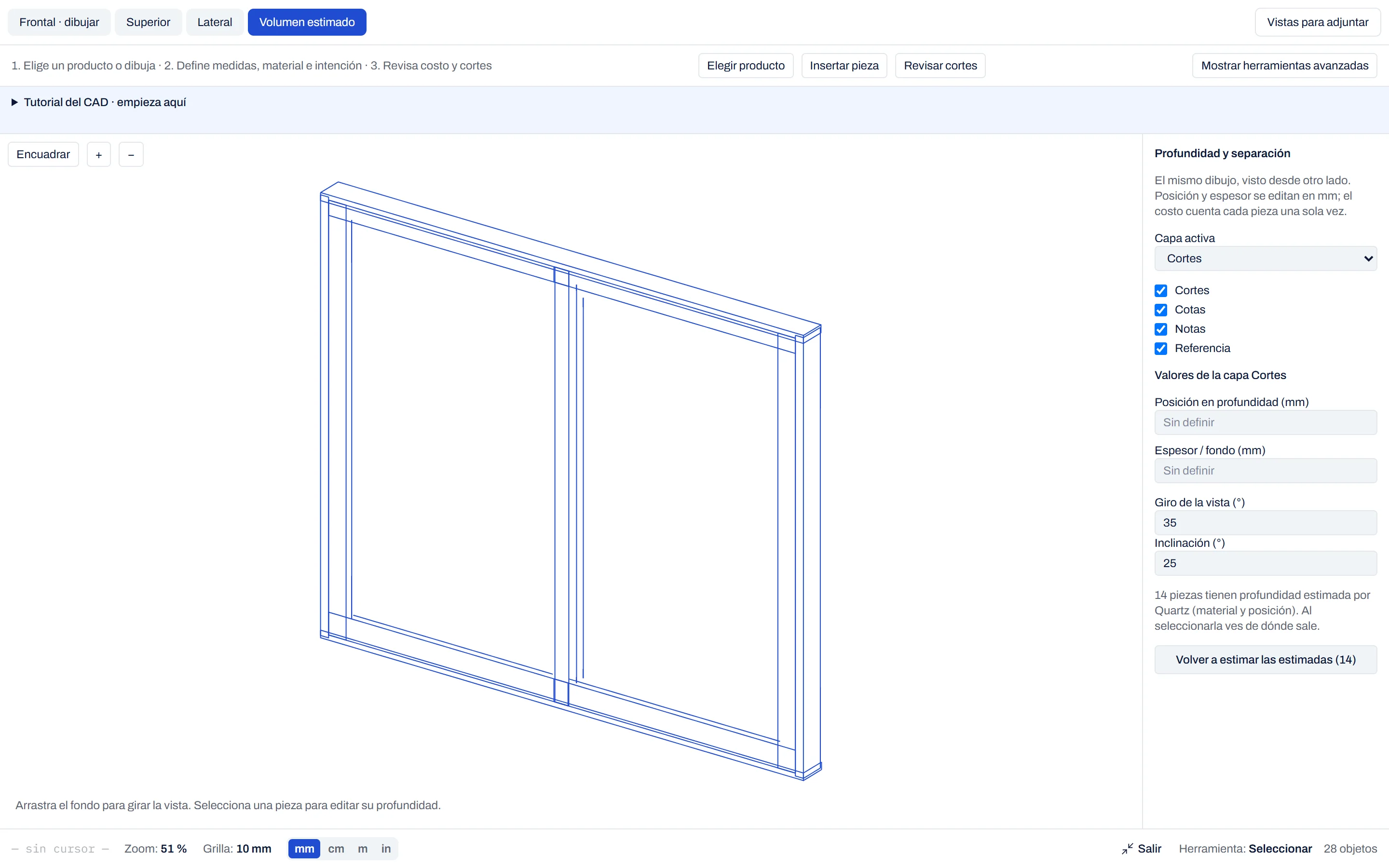
Lo que dibujas en Frontal es el producto visto de frente. Para saber cómo se ve desde arriba o de lado, cada pieza necesita su profundidad: dónde empieza hacia el fondo y cuánto espesa. Con eso Quartz dibuja las otras vistas y el volumen.
Profundidad de cada pieza
Se edita en Volumen estimado. Selecciona una pieza (Shift + clic para varias) y en el panel Profundidad y separación ajusta:
- Posición en profundidad (mm): dónde empieza la pieza hacia el fondo. Lo que va delante tiene un valor menor (puede ser negativo).
- Espesor / fondo (mm): cuánto mide hacia el fondo.
- Sección: Rectangular (caja) o Redonda (tubo, varilla).
- Usar profundidad de la capa o Mover en profundidad (Δ mm) para correr varias piezas a la vez.
- Estimar profundidad: Quartz propone la profundidad de las piezas que no la tienen, según su material y su posición. Revísala: es una estimación y se puede deshacer.
Superior y Lateral
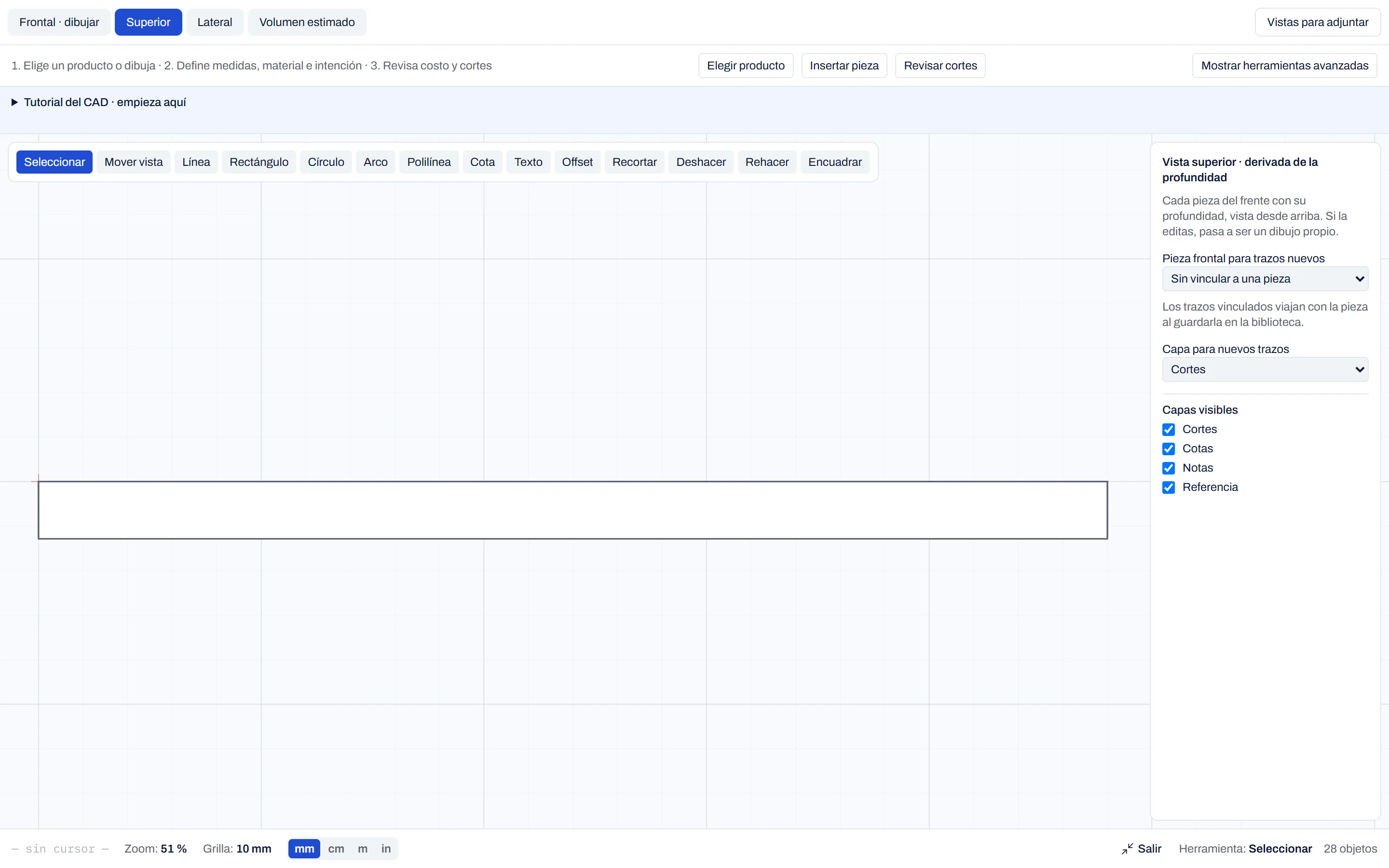
Muestran cada pieza del frente con su profundidad, vista desde arriba o de lado. Puedes dibujar en ellas la forma real (con sus propias herramientas) y vincular cada trazo a su pieza del frente: los trazos vinculados viajan con la pieza al copiarla o guardarla en la Biblioteca. Si editas una vista derivada, pasa a ser un dibujo propio; Volver a derivar de la profundidad la regenera.
Piezas que van hacia el fondo
Un vidrio de retorno en esquina o un tubo que sale de la pared se ven de frente por su canto o su punta. Su largo real está en la profundidad, no en el frente. Si falta ese largo, el despiece lo avisa («falta el largo hacia el fondo») y la pieza no entra a la orden de corte hasta completarlo.
Vistas para adjuntar
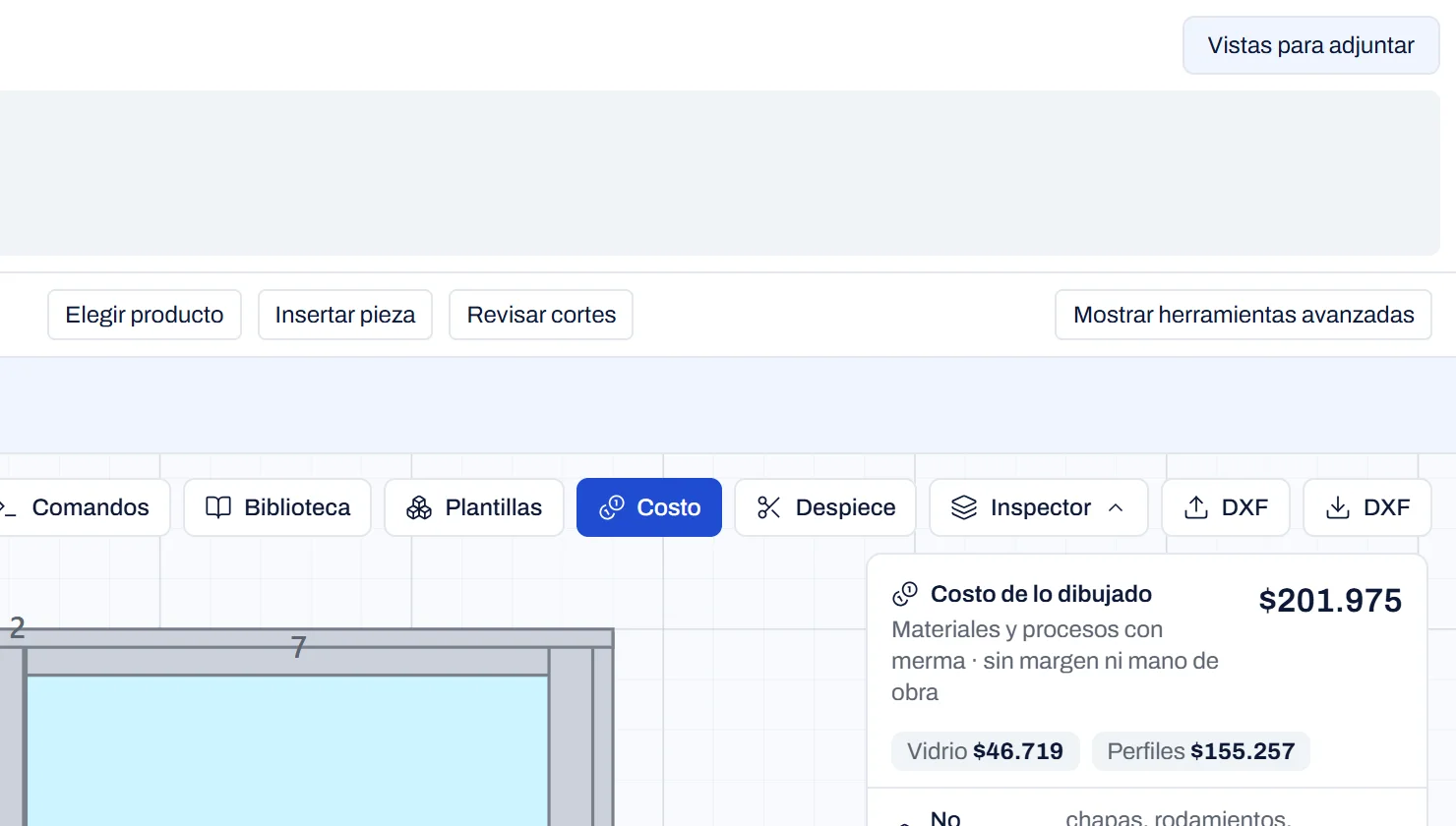
El botón Vistas para adjuntar elige qué vistas adicionales salen en el PDF del plano, o las descarga como un anexo PDF aparte. Antes de adjuntar, comprueba que cada vista tenga dibujo y las cotas necesarias.
Capítulo 12
Costo y pendientes
Cómo leer el panel de costo, qué significa cada pendiente y cómo se resuelve.
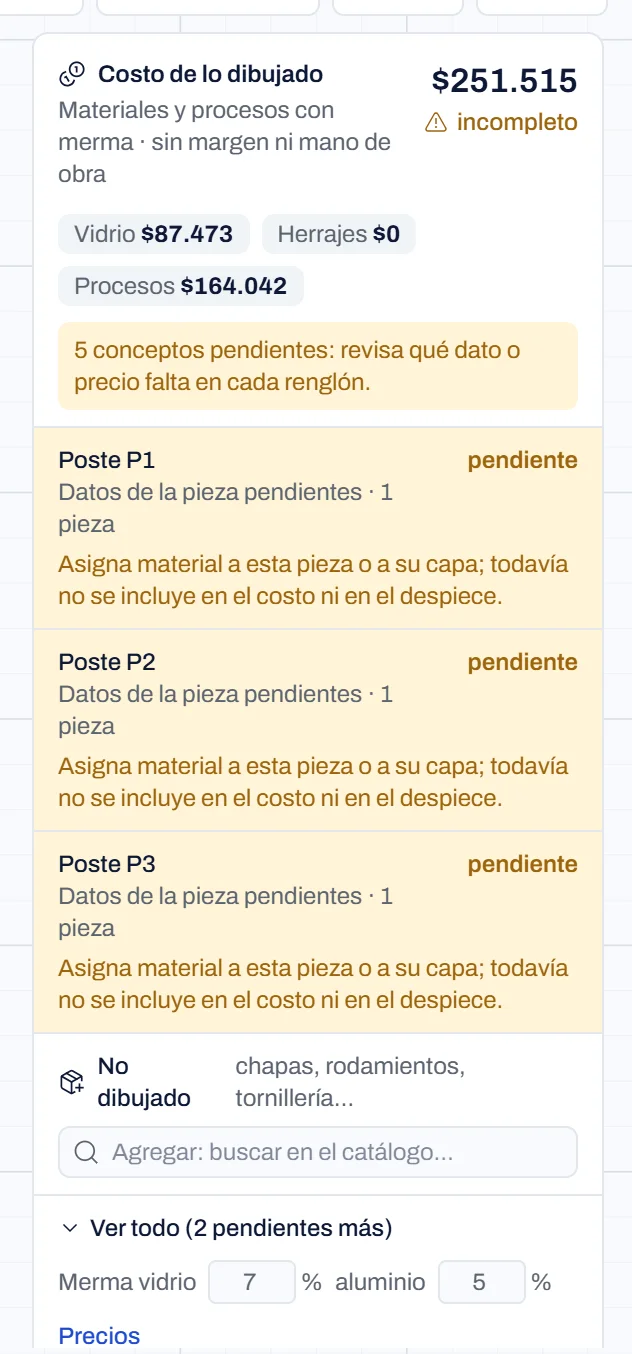
El panel Costo de lo dibujado suma en vivo los materiales y procesos de todo lo que se fabrica, con su merma. Es costo directo: no incluye margen, mano de obra ni impuestos; eso se agrega en la cotización.
| Parte del panel | Para qué sirve |
|---|---|
| Total y «incompleto» | Si hay pendientes, el total es lo que se pudo calcular: falta sumar lo pendiente. |
| Rubros (Vidrio, Perfiles, Herrajes, Procesos) | El total partido por tipo. |
| Pendientes (amarillo) | Cada pieza o concepto que no se pudo costear, con su motivo. |
| No dibujado | Lo que se cobra pero no se dibuja: chapas, rodamientos, tornillería, silicona. Busca en el catálogo y agrega la cantidad (y largo o ancho × alto si se vende por medida). |
| Ver detalle | Cada renglón con su cantidad, merma y precio. |
| Merma vidrio / aluminio | Porcentaje de desperdicio de este dibujo (viene de Configuración). |
| Precios | Abre el catálogo para completar precios. |
Cómo resolver cada pendiente
| Mensaje | Qué hacer |
|---|---|
| Pieza sin material | Asígnale material a la pieza o a su capa. Si de verdad no se fabrica, márcala «Solo dibujo» o pásala a Referencia. |
| Sin precio | Ponle precio en el catálogo, o pide a quien administra los precios que lo haga. |
| No es una figura cerrada | Un material por m² necesita un contorno cerrado: cierra la polilínea o dibuja un rectángulo. |
| Falta el largo hacia el fondo | Completa la profundidad de la pieza (capítulo 11). |
| Perforación pendiente | Asigna su vidrio o muévela para que quepa completa (capítulo 9). |
| Ensamble sin despiece | Completa los parámetros del producto en el Inspector. |
Capítulo 13
Despiece y revisión de cortes
La orden de corte, el CSV y la revisión humana antes de fabricar.
Despiece (o Revisar cortes) abre la orden de corte de lo dibujado: perfiles con sus cortes y barras, vidrios con medida, canto y perforaciones, láminas y tableros, y accesorios. Arriba eliges el largo de barra, el ancho del disco y el tamaño de la lámina de vidrio y de tablero; la orden se recalcula con esas medidas.
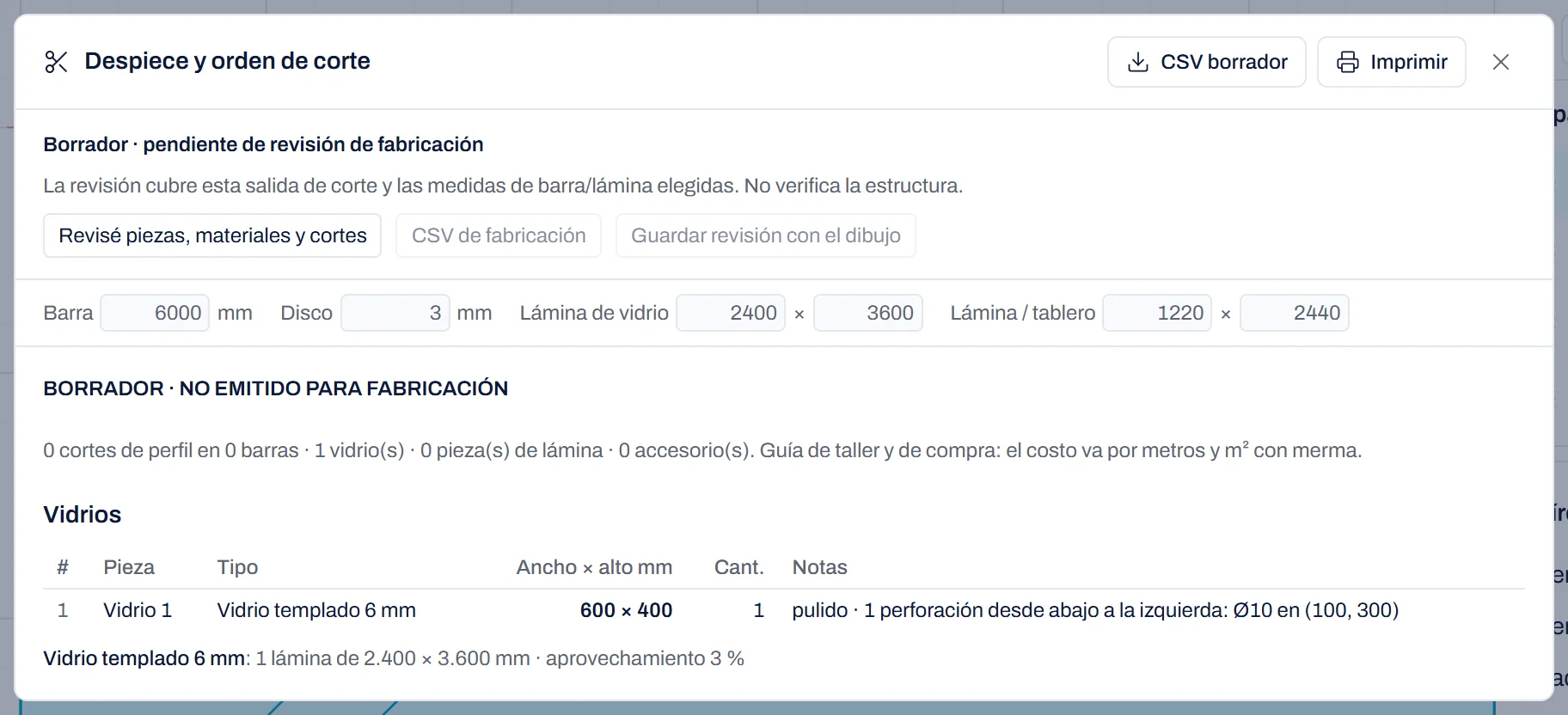
Borrador y salida liberada
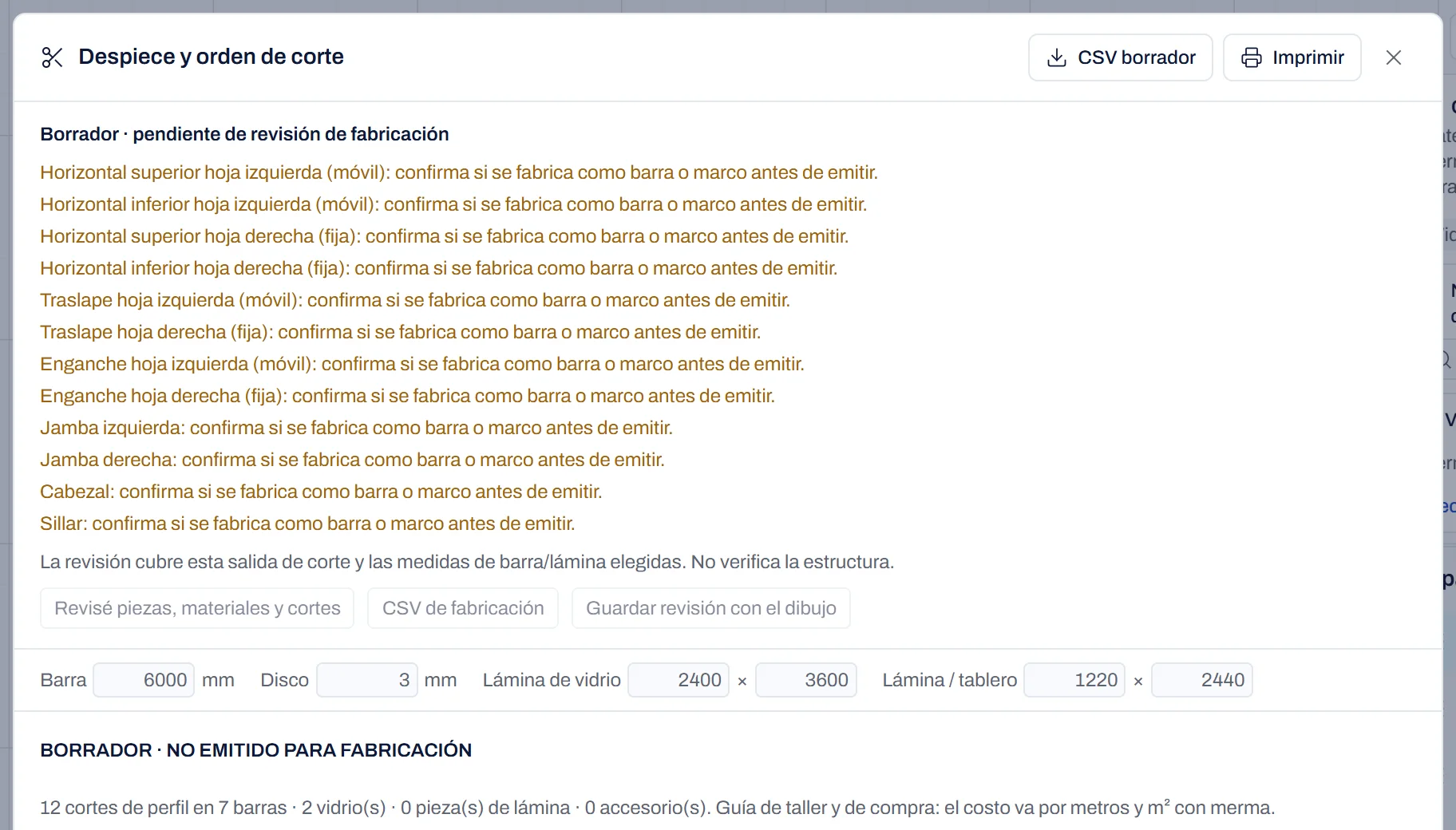
- Revisa material, cantidades, medidas y operaciones contra el pedido. Resuelve los avisos de arriba: mientras haya uno, la salida no se puede liberar.
- Usa CSV borrador o Imprimir para comparar y corregir. El archivo dice «borrador» en su nombre y en su contenido.
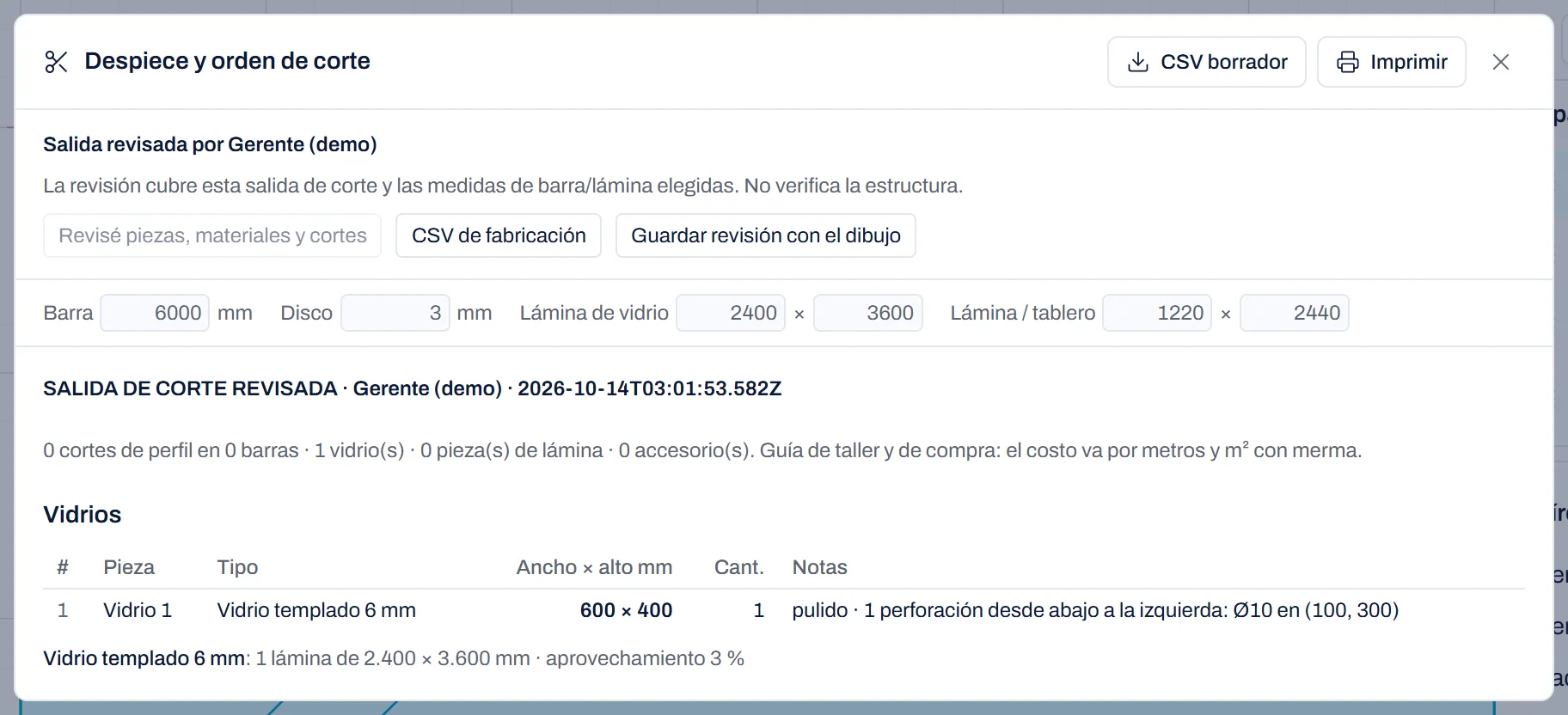
- Una persona de oficina o gerencia pulsa Liberar para fabricación (con una nota opcional). Quartz vuelve a calcular la salida en el servidor y, si coincide con lo que tienes en pantalla, la guarda con tu nombre, la hora del servidor y un código «lib_…». El técnico no puede liberar.
- Con la liberación vigente se habilitan CSV de fabricación (dice «SALIDA DE CORTE LIBERADA» y el código) y Descargar la liberación (JSON), con el contenido liberado y quién lo liberó.
- Cualquier cambio del dibujo, de un material o de las medidas de barra o lámina deja la liberación sin efecto para lo nuevo: «El contenido cambió desde la liberación …: hace falta liberarlo de nuevo». Si vuelves exactamente a lo liberado, Quartz la reconoce otra vez.
Parte 4
Guardar, intercambiar y automatizar
Guardar, Dibujos, AutoCAD y DXF, guion de comandos, plantillas e IA.
Capítulo 14
Guardar y recuperar
Dónde queda guardado el dibujo y qué hace cada botón de guardar.
El guardado en servidor se hace desde la página: el dibujo pertenece a la página donde lo abriste. Abrir el lienzo, seleccionar piezas, encuadrar y cerrarlo no modifica el dibujo guardado ni su copia local de recuperación. La copia local empieza a guardarse cuando editas; deshacer una edición también se conserva.
| Dónde estás | Cómo se guarda |
|---|---|
| Edición libre de un plano | Guardar (arriba en la página del plano) guarda el plano con su dibujo. Guardar y agregar a la venta además lo suma a la cotización en curso. |
| Nueva plantilla | Se guarda como borrador mientras trabajas (Borradores). Publicar plantilla la deja disponible para cotizar. |
| Dibujos | Guardar o Ctrl+S conserva el dibujo en el servidor; la copia local ayuda a recuperar cambios interrumpidos. El dibujo guardado no vence. Sin internet, Guardar lo deja «Solo en este equipo» y se sube solo al volver la conexión (capítulo «Dibujos»). |
| Biblioteca / Accesorios | El botón de guardar del objeto o accesorio. |
- Ponle al plano un nombre reconocible y guarda.
- Vuelve a abrirlo y comprueba medidas, materiales y perforaciones.
- Antes de un cambio grande, guarda una copia.
Redibujar desde el plano
En la Edición libre, Redibujar desde el plano vuelve a cargar en el lienzo las piezas reales del plano de producción, con sus medidas. Reemplaza el dibujo: los cambios hechos a mano se pierden (Quartz lo pregunta antes). Úsalo cuando cambiaste medidas en el plano y quieres el dibujo nuevo.
Si falla el respaldo local
En Copia de emergencia y recuperación puedes descargar un JSON completo que conserva capas, materiales, relaciones, plantillas y vistas. Comprueba que el archivo quedó en tu equipo. Abrir copia de emergencia carga ese JSON y reemplaza el contenido del editor; descarga primero el dibujo actual si lo necesitas. Después guarda desde la página: se mantiene el control de versiones del servidor. El DXF no sustituye esta copia completa.
Si el navegador impide guardar, se intenta advertir antes de cerrar la pestaña. Un cierre forzado, un fallo del navegador o cortar la energía pueden impedir ese aviso: si no hay respaldo confirmado, recupera desde el JSON descargado. Una copia local dañada se conserva sin sobrescribirla y deja suspendido el respaldo local durante esa sesión.
Capítulo 15
Dibujos: guardar geometría para retomarla
Crear, abrir y conservar un dibujo independiente del plano, con respaldo local y control de cambios simultáneos.
Dibujos guarda geometría y anotaciones en el servidor para volver a abrirlas cuando quieras. Es un espacio de trabajo independiente del plano de producción: no asigna materiales, costos ni despiece. En el Plan Empresa, entra por Producción → Dibujos.
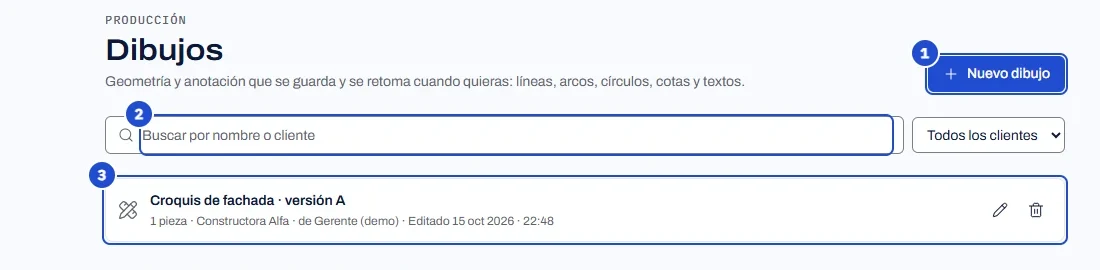
Crear y organizar
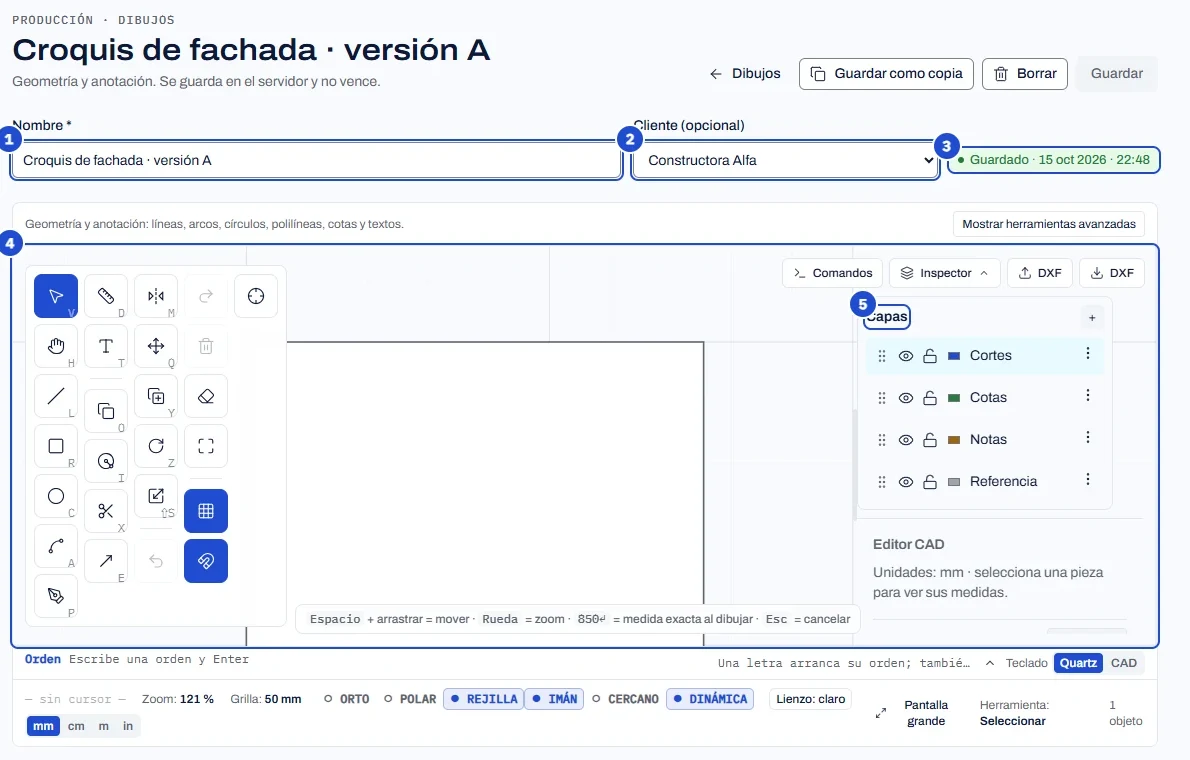
- Pulsa Nuevo dibujo, escribe un nombre y, si te sirve, asocia un cliente. El cliente es opcional.
- Quartz abre el editor; traza líneas, arcos, círculos, polilíneas, cotas o textos con las herramientas del CAD.
- Vuelve a Dibujos para abrirlo después. Busca por nombre o cliente; el lápiz cambia el nombre y la papelera elimina el dibujo para todo el taller. Borrar no se puede deshacer.
Guardar y recuperar
El dibujo se guarda en el servidor con Guardar o Ctrl+S. La etiqueta dice «Guardado en el servidor» (con la hora), «Cambios sin guardar» o, si guardaste sin internet, «Solo en este equipo»: está en tu equipo pero todavía no en el servidor. Quartz conserva además una copia local mientras editas: si vuelves a abrir tras una interrupción, te avisa cuando recuperó cambios de este equipo para que los revises y guardes. El dibujo guardado no vence.
Cada guardado declara la versión que abriste. Si alguien más guardó antes que tú, Quartz protege la versión vigente y conserva tus cambios en pantalla; no intenta sobrescribirlos.
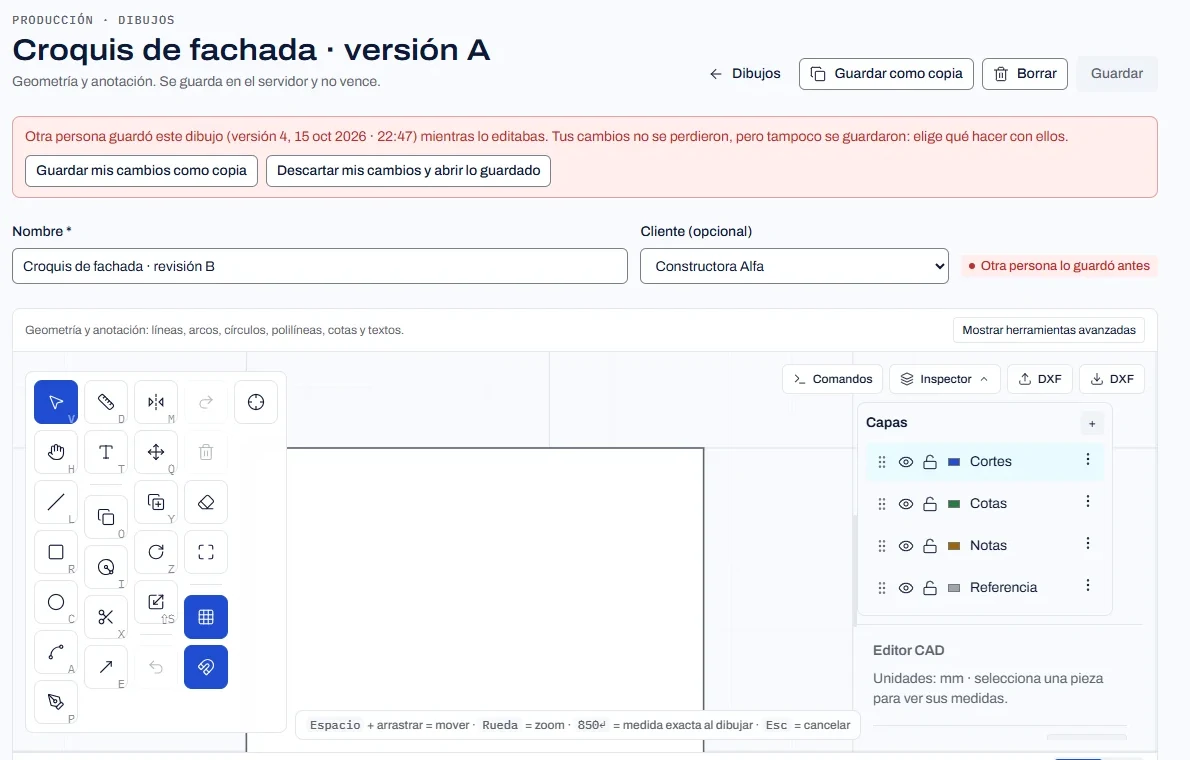
- Guardar mis cambios como copia crea otro dibujo con lo que tienes en pantalla; la versión original se mantiene.
- Descartar mis cambios y abrir lo guardado cierra esta edición y vuelve a cargar la versión del servidor.
- Los borradores que deja una IA conectada o el editor de plantillas duran 7 días. En la lista, usa Guardar como dibujo para conservar uno; una vez guardado como dibujo no vence.
Trabajar sin conexión
En un equipo donde ya usaste Dibujos con internet, puedes abrir y editar los dibujos que Quartz dejó listos aunque se caiga la red o abras el navegador sin ella. Es para seguir trabajando, no para reemplazar el servidor: lo que guardas sin conexión no está respaldado hasta que se sube.
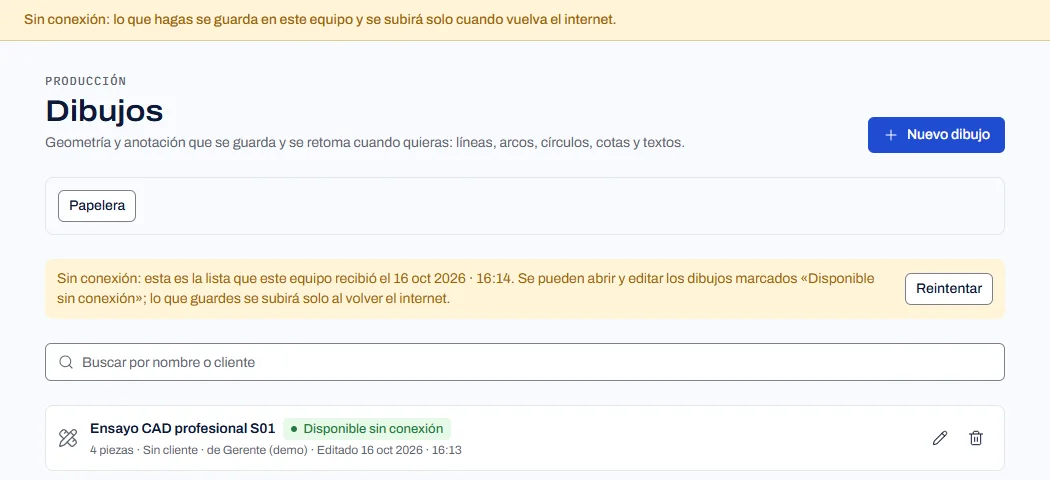
- Con internet, entra a Dibujos. Quartz deja listos en este equipo los 10 dibujos editados más recientemente (lo hace de a uno y en segundo plano) y cualquier dibujo que abras.
- Sin internet, abre Quartz y entra a Dibujos. La lista dice de cuándo es y marca cada dibujo como «Disponible sin conexión» o «No disponible sin conexión».
- Abre uno disponible. Quartz avisa que es la copia que recibió el equipo, con su fecha y su versión: otra persona pudo guardar después.
- Dibuja y pulsa Guardar. La etiqueta pasa a «Solo en este equipo · se subirá al volver la conexión».
- Cuando vuelve el internet, Quartz lo sube solo, declarando la versión sobre la que trabajaste. La etiqueta pasa a «Guardado en el servidor». Si el servidor aún no responde, reintenta cada 30 segundos.
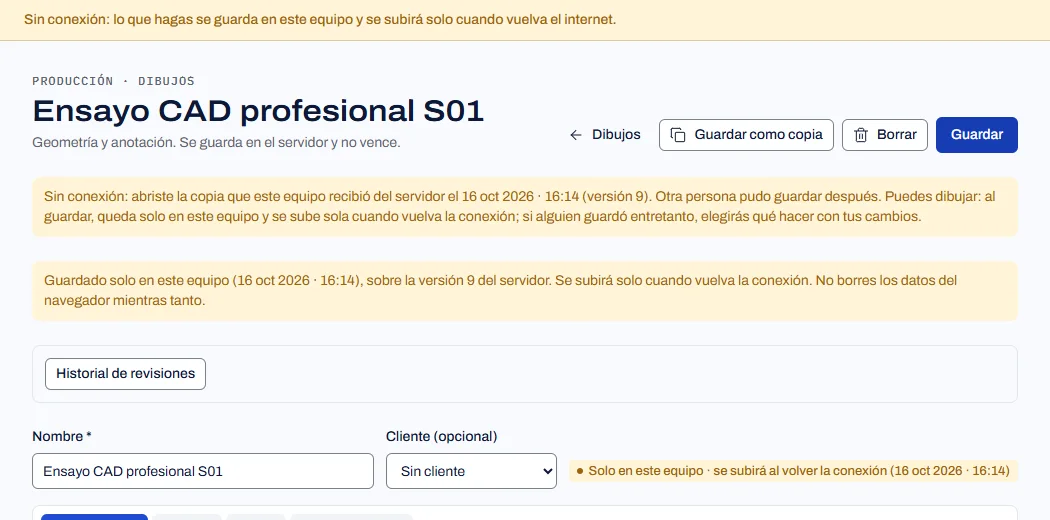
- Si otra persona guardó el dibujo mientras tú estabas sin conexión, al volver la red Quartz no sobrescribe nada: aparece el aviso de cambios simultáneos y tus cambios siguen en este equipo hasta que elijas.
- Descartar mis cambios también descarta el guardado que esperaba la conexión.
- Crear, renombrar, borrar, la papelera y el historial de revisiones necesitan conexión con el servidor.
- Solo las pantallas de Dibujos abren sin internet. En las demás, Quartz muestra «Sin conexión» y qué sí se puede abrir.
- Cada persona ve solo sus copias, aun en un equipo compartido. Si pasan más de 7 días sin confirmar la cuenta con internet, Quartz pide volver a conectarse.
Capítulo 16
AutoCAD y DXF
Importar y exportar DXF, el mapa de capas del taller y equivalencias con AutoCAD.
Quartz intercambia geometría con AutoCAD, LibreCAD y las máquinas de corte mediante archivos DXF. El DXF lleva líneas, arcos, polilíneas, círculos, textos y bloques; no lleva precios ni la intención de fabricación: esos datos viven en el plano de Quartz.
Importar
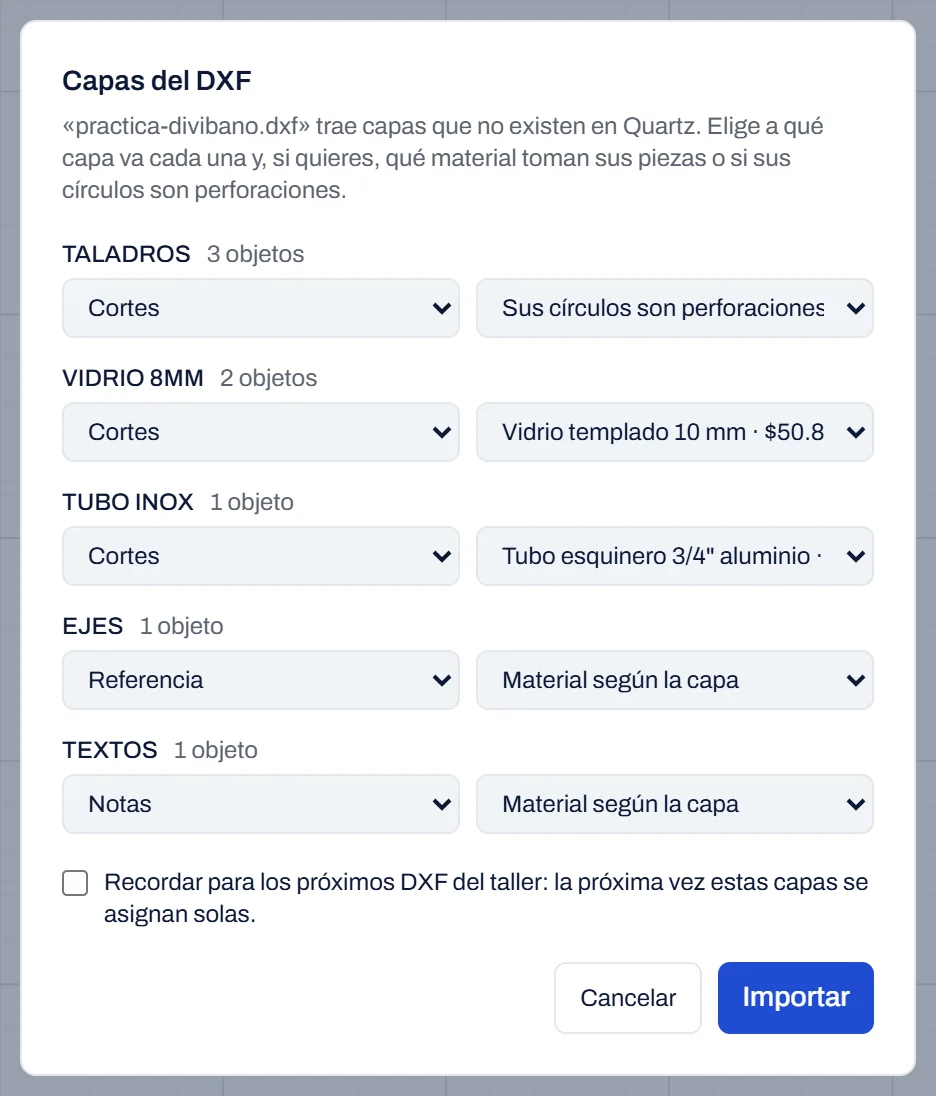
- Pulsa el botón DXF con la flecha hacia arriba y elige el archivo. Un DWG o un DXF binario se rechaza con un mensaje: guárdalo primero como DXF desde el programa de origen.
- Si el archivo trae capas que no existen en Quartz, aparece Capas del DXF: para cada capa eliges a qué capa va (o creas una nueva) y qué toman sus piezas (un material, o «Sus círculos son perforaciones»).
- Marca Recordar para los próximos DXF del taller si esa regla sirve siempre: la próxima vez esas capas se asignan solas.
- Al terminar, lee el informe: cuántos objetos entraron, las unidades, la versión, qué se limpió (polilíneas que quedaron como rectángulo, contornos casi cerrados) y qué no entró. Las piezas importadas quedan seleccionadas.
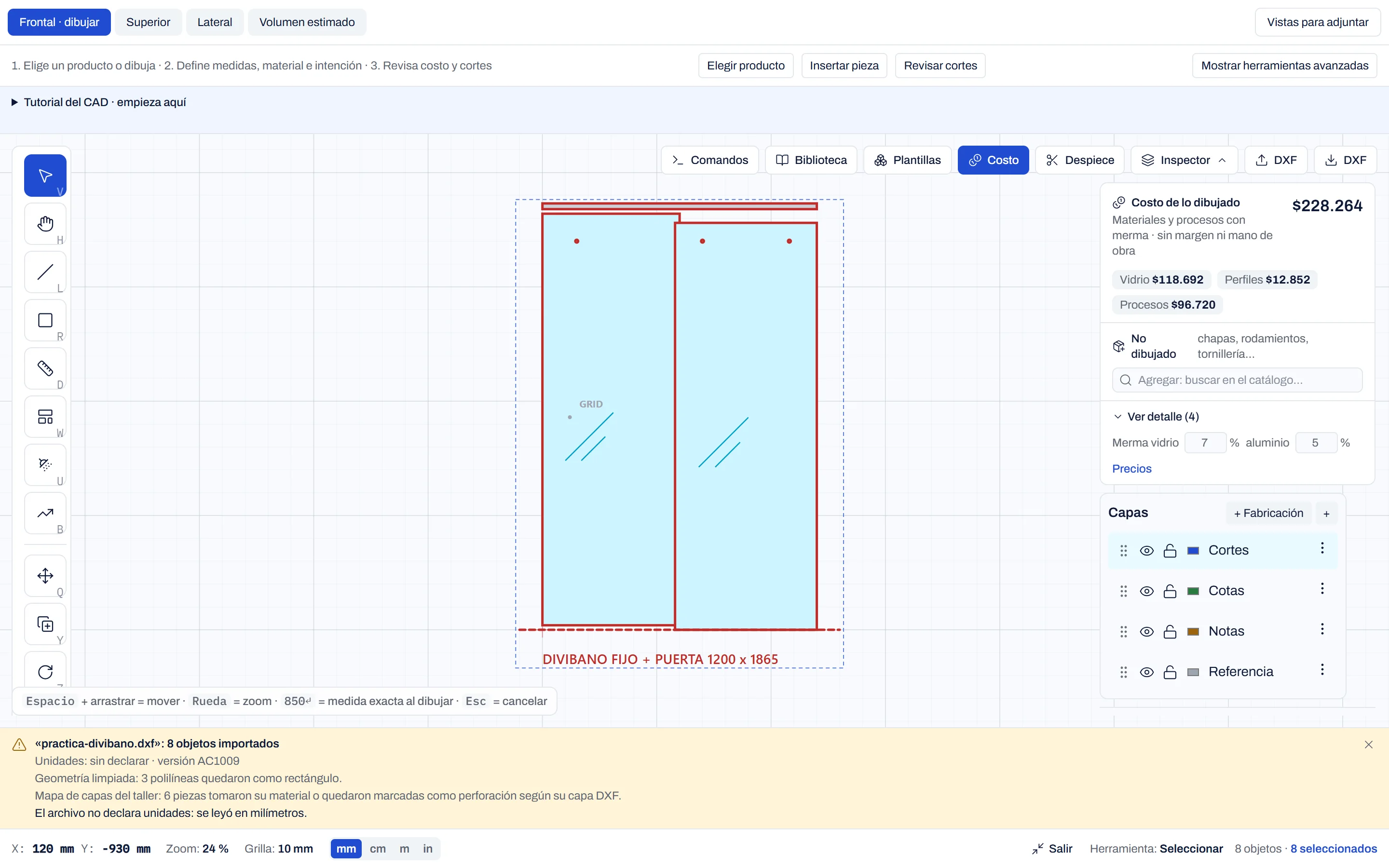
Descargar el DXF de práctica (divibaño fijo + puerta, 1 KB)
Exportar
El botón DXF con la flecha hacia abajo descarga el dibujo en DXF R12, en milímetros, con sus capas. Lo abren AutoCAD, LibreCAD y los programas CAM. Antes de cortar, verifica la escala y las operaciones en el programa o la máquina de destino.
Si vienes de AutoCAD
| En AutoCAD | En Quartz |
|---|---|
| Escribir la orden y Enter (L, CO, RO, TR, F…) | Perfil CAD (botones *Teclado* bajo el lienzo): los mismos alias, con Enter o Espacio. En el perfil Quartz, una letra arranca la orden al instante. |
| LINE, RECTANG, CIRCLE, ARC, PLINE | L, R, C, A, P (o en Comandos: linea, rect, circ, arco, pl). |
| DIMLINEAR, DIMANGULAR, TEXT | D, N, T. |
| MOVE, COPY, ROTATE, MIRROR | Q, Y, Z, M. |
| OFFSET, FILLET, CHAMFER, TRIM, EXTEND | O, I, Shift en Redondear, X, E. |
| ARRAY rectangular | Patrón rectangular del Inspector o matriz en Comandos. |
| GROUP / UNGROUP | Ctrl+G / Ctrl+Shift+G. |
| ORTHO (F8), OSNAP (F3), SNAP (F9) | Iguales: F8, F3, F9 (en el perfil Quartz también S y G). |
| ZOOM EXTENTS | F. |
| LAYER | Panel Capas. |
| Coordenadas 100,200 · @dx,dy · d<a | Iguales. Ojo: la Y del lienzo crece hacia abajo. |
| Ventana / captura (izquierda o derecha) | Iguales: de izquierda a derecha, ventana (solo lo completo); de derecha a izquierda, cruce (también lo que toca). |
| Barra de comandos | La línea de comandos bajo el lienzo, con el perfil CAD: L, CO, TR… + Enter o Espacio (capítulo 22). Para un guion entero, el panel Comandos (capítulo 16). |
Capítulo 17
Guion de comandos
Dibujar con un guion de texto: una orden por línea, por capas, con variables y expresiones.
El panel Comandos dibuja a partir de un guion: una orden por línea, como en la barra de comandos de AutoCAD, pero todo de una vez. Un dibujo de cien piezas con medidas exactas pasa de cientos de clics a unas treinta líneas que se pueden pegar, corregir y repetir. Es también el idioma en que la IA dibuja en Quartz.
- Abre Comandos y escribe o pega el guion.
- Pulsa Ejecutar (Ctrl+Enter).
- Si todo está bien: «Listo: N piezas. Un solo paso de deshacer», y debajo, qué hizo cada línea. Ctrl+Z deshace el guion completo.
- Si una línea tiene un error, no se dibuja nada: Quartz lista cada línea con su error (hasta diez) para que las corrijas todas de una vez.
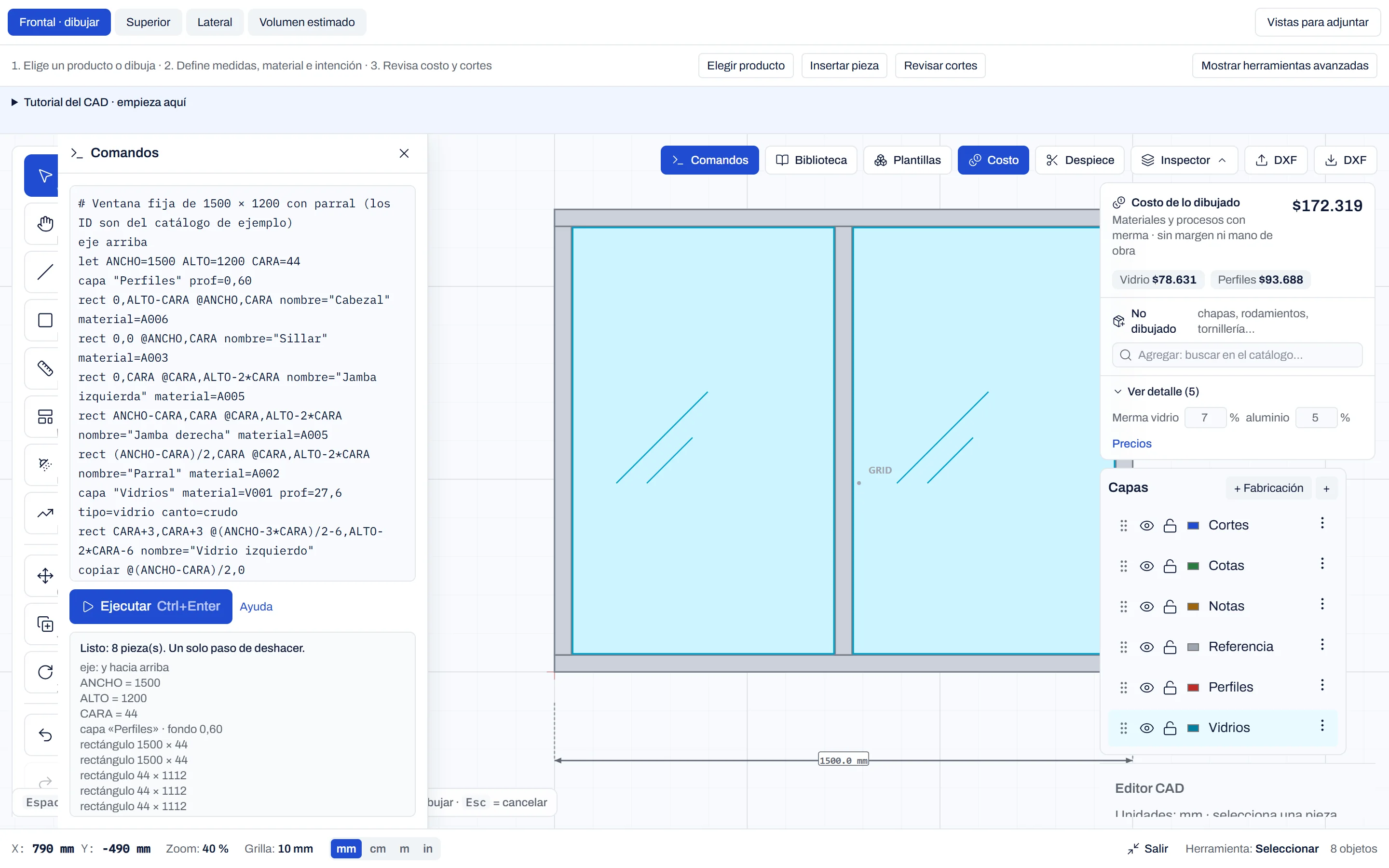
# Ventana fija de 1500 × 1200 con parral (los ID son del catálogo de ejemplo)
eje arriba
let ANCHO=1500 ALTO=1200 CARA=44
capa "Perfiles" prof=0,60
rect 0,ALTO-CARA @ANCHO,CARA nombre="Cabezal" material=A006
rect 0,0 @ANCHO,CARA nombre="Sillar" material=A003
rect 0,CARA @CARA,ALTO-2*CARA nombre="Jamba izquierda" material=A005
rect ANCHO-CARA,CARA @CARA,ALTO-2*CARA nombre="Jamba derecha" material=A005
rect (ANCHO-CARA)/2,CARA @CARA,ALTO-2*CARA nombre="Parral" material=A002
capa "Vidrios" material=V001 prof=27,6 tipo=vidrio canto=crudo
rect CARA+3,CARA+3 @(ANCHO-3*CARA)/2-6,ALTO-2*CARA-6 nombre="Vidrio izquierdo"
copiar @(ANCHO-CARA)/2,0
cota 0,-80 ANCHO,-80
Reglas del guion
- Todo en milímetros, decimales con punto.
- Puntos:
x,yabsoluto,@dx,dyrelativo al anterior de la misma orden,d<apolar. eje arribahace que la Y crezca hacia arriba (como en AutoCAD) para lo que sigue;eje abajovuelve a la del lienzo.- Una línea que empieza con
#es un comentario. - Los textos van entre comillas rectas:
nombre="Poste 1". - Dentro de un número no van espacios, salvo entre paréntesis:
@44,ALTO-26o@44,(ALTO - 26). - Los guiones largos tienen topes de seguridad: hasta 2000 copias por orden y 20.000 piezas por guion.
Órdenes
| Orden | Qué hace |
|---|---|
capa "Nombre" material=ID prof=I,E tipo=vidrio canto=pulido color=#RRGGBB | Crea o activa la capa. Lo que se dibuje después hereda su material, profundidad, tipo y canto (todo opcional). |
linea P1 P2 … | Segmentos entre puntos. |
pl P1 P2 … [cerrar] | Polilínea. ~F entre dos puntos curva ese tramo (F = flecha en mm, positiva hacia la izquierda de quien camina). |
rect P1 P2 | Rectángulo; P2 absoluto o @ancho,alto. |
circ C R | Círculo de centro C y radio R. |
arco P1 P2 P3 · arco C R A1 A2 | Por tres puntos, o por centro, radio y ángulos. |
ensamble ventana|puerta|division|pasamanos P campo=valor … | Un producto de Quartz calculado por su motor (por ejemplo ancho=1500 alto=1200). |
escalera P0 N huella contrahuella [izq|der] | Perfil de una escalera de N escalones. |
cota P1 P2 [d=N] · cota radio C P · cota diametro P1 P2 · cota angulo V P1 P2 | Cotas (capa Cotas, nunca se cobran). |
texto P "nota" [alto=N] | Nota (capa Notas). |
objeto "nombre" P [z=N] | Inserta un objeto de la Biblioteca por su punto de inserción. |
extra "descripción" N [material=ID] [largo=MM] · extra borrar | Una línea de «No dibujado» del costo; extra borrar las vacía. |
componente "descripción" N … | Como extra, pero viaja con lo seleccionado al copiarlo o borrarlo. |
sel ultimo|todo|nada|capa "n" | Cambia la selección. |
mover D · copiar D1 D2 … · matriz N D · girar GRADOS P · borrar | Sobre la selección (o lo último dibujado). matriz 4 @870,0 deja 4 en total. |
recortar P [P2 …] [prolongar] · alargar P [P2 …] [prolongar] | Lo mismo que Recortar y Extender con el ratón: P es un punto sobre el trazo de la pieza (no en un cruce). prolongar hace lo del Alt. Lo recortado queda seleccionado. |
empalmar P1 P2 R · chaflan P1 P2 D · empalmar esquinas P R · chaflan esquinas P D | Redondea (o corta) la esquina entre las piezas de P1 y P2, o entre dos tramos de un vidrio; con esquinas, todas las de la pieza de P. empalmar esquinas 400,0 60 deja un vidrio con esquinas curvas de radio 60. |
escalar FACTOR P | Escala la selección desde la base P. Las perforaciones conservan su diámetro; no escala bloques de Quartz. |
estirar P1 P2 D | Ventana entre P1 y P2 y desplazamiento D (@dx,dy o d<a). Actúa sobre las piezas visibles y desbloqueadas, aunque no estén seleccionadas. |
partir P1 [P2] | Sobre el trazo: con dos puntos quita el tramo intermedio; con uno parte sin hueco. |
unir · descomponer | Une la selección compatible, o deja los tramos de sus rectángulos y polilíneas separados. |
alinear S1 D1 [S2 D2] [escala] | Un par de origen/destino mueve la selección; dos también la giran. escala iguala las distancias de ambos pares. Con puntos relativos (@dx,dy), el destino 1 y el origen 2 cuentan desde el origen 1, y el destino 2 desde el destino 1. |
material ID|ninguno · prof INICIO ESPESOR [redonda] · nombre "x" · tipo T · canto C | Cambian lo seleccionado. |
let ANCHO=1500 ALTO=ANCHO-300 | Variables: después cualquier número puede ser una expresión. |
version 1 | Versión del lenguaje (opcional, primera línea). |
Toda orden de dibujo admite en la misma línea: nombre="…", material=ID, prof=INICIO,ESPESOR[,redonda], tipo=vidrio|perforacion|referencia|perfil, canto=pulido|biselado|crudo y hacia=fondo (la pieza va hacia el fondo y su largo es el espesor de prof).
Expresiones: + − * / ( ), las variables de let, pi, min, max, abs, round, floor, ceil, sqrt, hypot y sin cos tan asin acos atan atan2 en grados. Los argumentos se separan con punto y coma: hypot(3360;2100).
Practicar la edición con un guion
Pega este ejemplo en una hoja vacía: crea un panel de práctica de 600 × 400, lo escala ×1.5 (900 × 600) y lo alinea: la esquina 0,0 llega a 100,100 y la esquina 900,0 cae sobre la recta que baja hacia 1000,400, así que el panel gira 18,43° (en el lienzo la Y crece hacia abajo). No asigna material; completa su intención y material en el Inspector antes de revisar cortes.
# Panel de práctica, sin material
eje abajo
rect 0,0 @600,400 nombre="Panel de práctica"
escalar 1.5 0,0
alinear 0,0 100,100 900,0 1000,400
Las órdenes de edición dejan seleccionadas las piezas resultantes. Si algo falla, se revierte el guion completo. En Alinear los puntos van intercalados: origen 1, destino 1, origen 2, destino 2. Agrega escala al final si además quieres que la pieza crezca o se encoja hasta igualar la distancia entre los dos destinos.
Curvas y precisión para corte
elipse C RX RY [giro=G] genera una polilínea cerrada con desviación máxima de 0,1 mm. spline P1 P2 P3 … [cerrar] usa interpolación Catmull–Rom centrípeta y subdivisión adaptativa con el mismo límite. No son entidades elipse o NURBS editables por parámetros: se editan sus vértices. El límite es 4096 vértices por curva; si no alcanza para la tolerancia, la orden se rechaza y pide dividir la curva o reducir los semiejes.
Área de regiones y sus límites
area P [nota] mide un único contorno cerrado (rectángulo, círculo o polilínea), resta sus huecos y suma las islas dentro de los huecos. Los contornos pueden estar separados, en contacto (un lado común, un vértice o una tangencia, como dos vidrios contiguos) o anidados. Si se cruzan, se solapan o coinciden, se rechaza la medición con un diagnóstico: separa o une los bordes antes de medir. No calcula uniones de huecos solapados ni regiones desde redes de líneas sueltas. Más de 1500 contornos interiores se rechazan para no informar un área sin verificar.
Capítulo 18
Convertir un dibujo en plantilla
Plantillas del taller: dibujar una vez y cotizar con cualquier ancho, alto y opciones (Plan Empresa).
Si fabricas un producto propio una y otra vez, dibújalo una vez como plantilla del taller. En cada trabajo solo cambian el ancho, el alto y las opciones, y el despiece, el plano y el costo salen solos. Se crea en Planos → Creación de plantillas → Nueva plantilla.
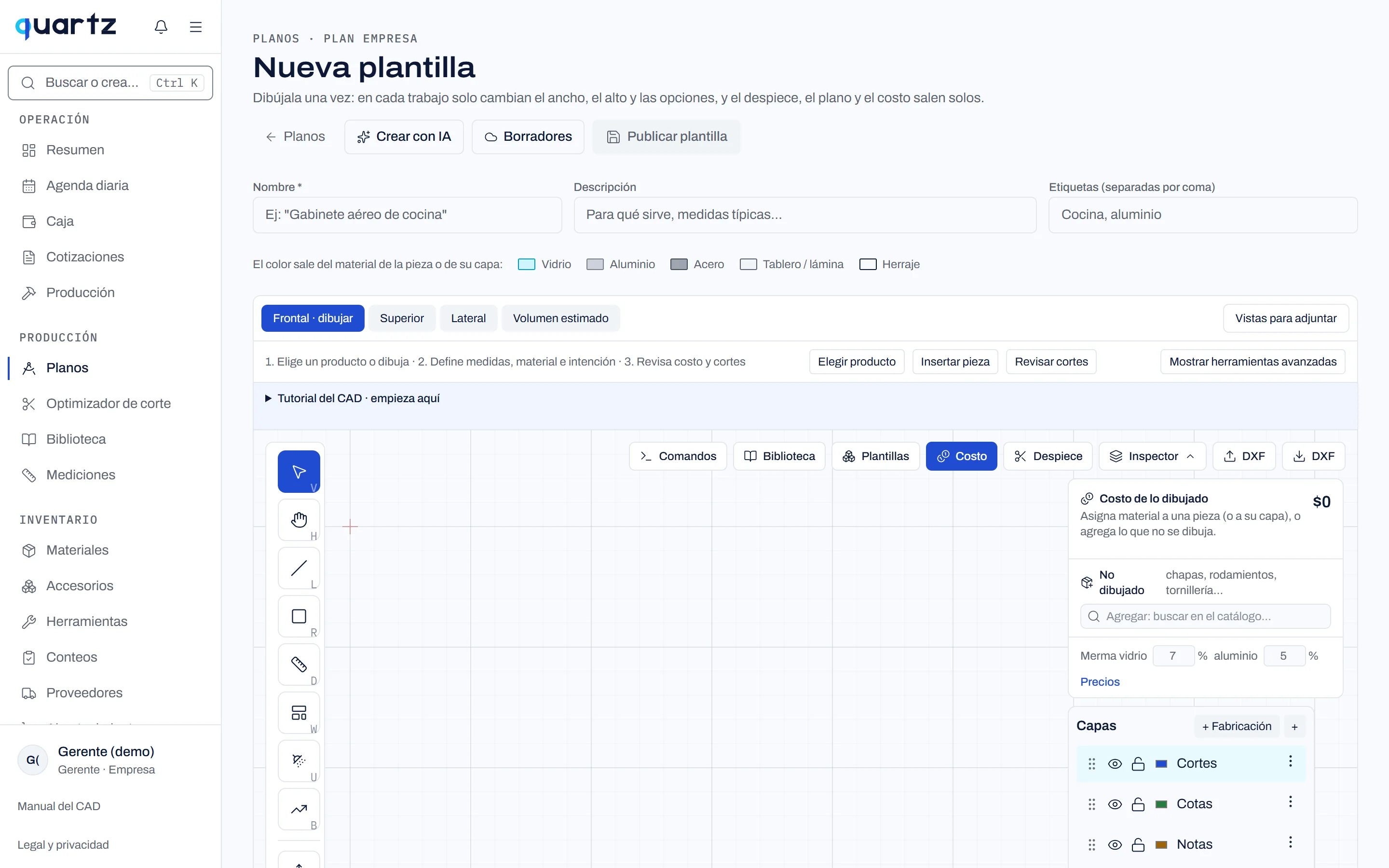
- Ponle nombre, descripción y etiquetas.
- Dibuja el producto con sus materiales. El color de cada pieza sale de su material (vidrio, aluminio, acero, tablero, herraje).
- En el panel Plantilla del Inspector, ajusta el marco (la caja punteada: el ancho y alto de referencia, con mínimos y máximos opcionales).
- Selecciona cada pieza y di cómo cambia con el ancho y el alto. Si no dices nada, Quartz propone según dónde está dentro del marco.
- Agrega lo que haga falta: variables (descuentos con nombre, como
desc_jamba = 22), reglas del taller (avisos como «luz > 1200 → vidrio de más de 1.200 mm»), opciones de cada trabajo (lista, sí/no, número, material) y módulos que se repiten (una puerta con sus bisagras que se copia N veces). - Define la mano de obra de referencia (horas propias o «como» un producto parecido).
- Usa Probar con otras medidas para ver el dibujo, el costo y el despiece con otro ancho y alto.
- Publicar plantilla. Las revisiones publicadas no cambian: una nueva versión es una nueva revisión.
Capítulo 19
Dibujar con IA
Crear con IA, la IA conectada a Quartz y cómo comprobar lo que propone.
Una IA (ChatGPT, Claude, Gemini) puede dibujar un producto a partir de lo que le pidas. Quartz revisa todo lo que escribe antes de abrirlo: nada de lo que escriba la IA se ejecuta sin pasar por el mismo validador del editor.
Si la IA conectada crea un dibujo como borrador, lo verás en Dibujos → Borradores sin guardar. Los borradores vencen a los 7 días; usa Guardar como dibujo para conservarlo de forma permanente.
Crear con IA (en Nueva plantilla)
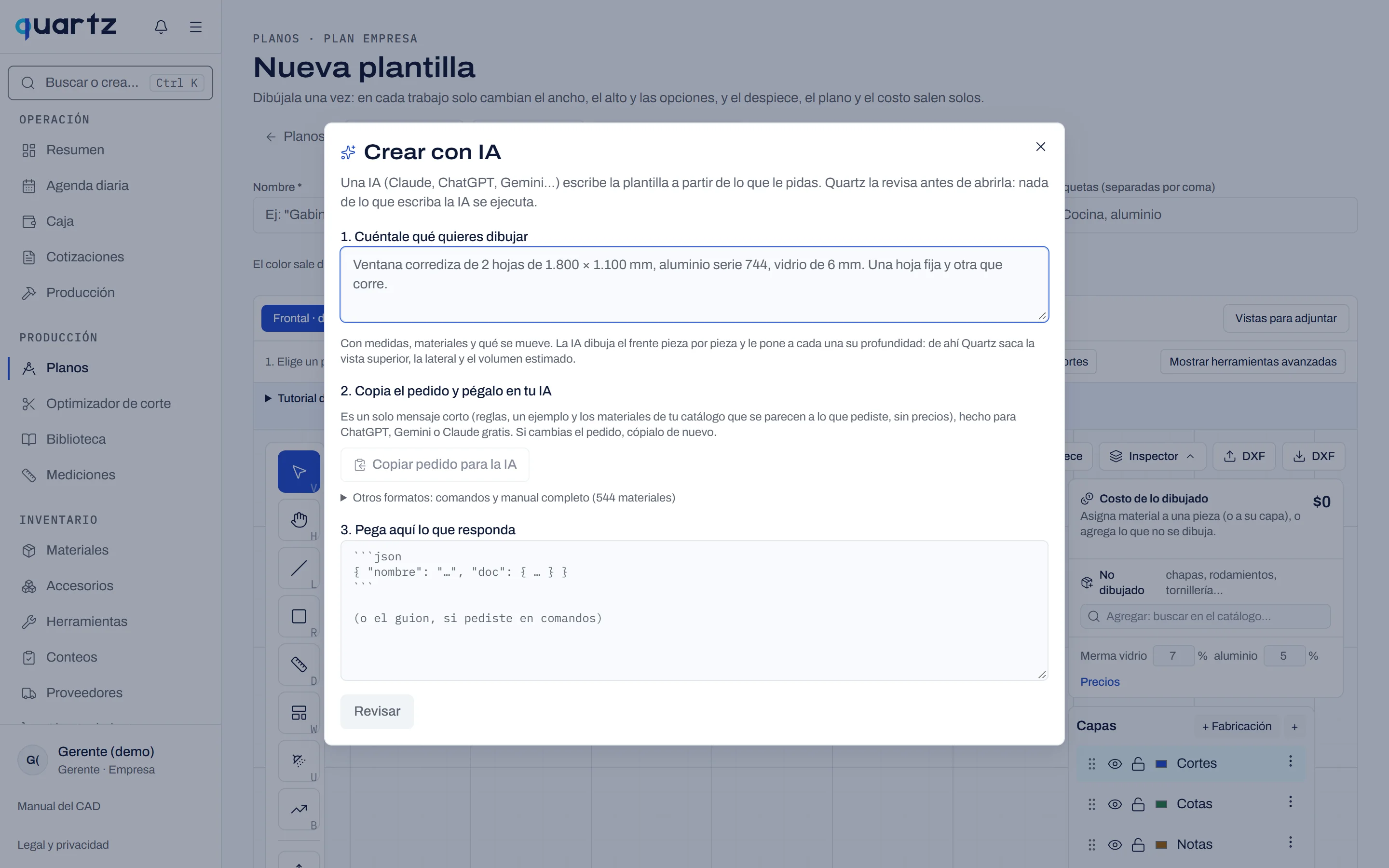
- Cuéntale qué quieres dibujar, con medidas, materiales y qué se mueve: «Ventana corrediza de 2 hojas de 1.800 × 1.100 mm, aluminio serie 744, vidrio de 6 mm. Una hoja fija y otra corre».
- Copia el pedido para la IA y pégalo en tu IA. Es un mensaje corto con las reglas, un ejemplo y los materiales de tu catálogo que se parecen a lo que pediste, sin precios. En «Otros formatos» está la versión en comandos y el manual completo.
- Pega aquí lo que responda y pulsa Revisar. Quartz valida el dibujo, señala cada error por línea y, en barandas y divisiones de baño, completa herrajes, perforaciones y canto con las reglas de sus motores y te pregunta lo que no puede deducir.
IA conectada a Quartz
Si tu taller conectó Quartz a una IA (por ejemplo, Claude), la IA puede leer un dibujo, simular un cambio y dejar borradores y propuestas. Nada se publica, se cotiza ni se compra desde la IA: una persona de Quartz aprueba cada propuesta en Propuestas de la IA.
Cómo pedir y cómo comprobar
- Nombra las piezas: «Vidrio A», «Poste 1», «Marco exterior» funcionan mejor que «esa pieza de ahí».
- Da la unidad y las medidas conocidas. Pide que simule primero y muestre qué piezas cambia y cuáles conserva.
- No aceptes medidas inventadas, un material aproximado sin confirmación ni un aviso que desaparece porque la IA excluyó una pieza.
- Después del cambio, revisa dibujo, costo, despiece, perforaciones y vistas. Si alguien cambió el plano mientras tanto, la IA debe volver a leerlo.
- Todo cambio posterior a una liberación de cortes exige una liberación nueva, hecha por una persona: la IA no puede liberar.
En milímetros, cambia solo el ancho de «Vidrio A» de 600 a 650.
Conserva el alto, el material y el diámetro de los agujeros.
Simula primero, muéstrame el despiece y avísame si alguna perforación
deja de cumplir. No emitas cortes.
Parte 5
En el día a día
Celular, ejercicios, solución de problemas, línea de comandos y perfiles de teclado, atajos y glosario.
Capítulo 20
Celular y tableta
Cómo cambia el editor en pantallas pequeñas.
En celular, la página del plano tiene dos pestañas abajo: Medidas y Plano. La Edición libre está en Plano. El editor organiza sus herramientas en filas que se desplazan de lado, y los paneles (Inspector, Costo, Biblioteca, Plantillas, Comandos) se abren desde abajo, uno a la vez.
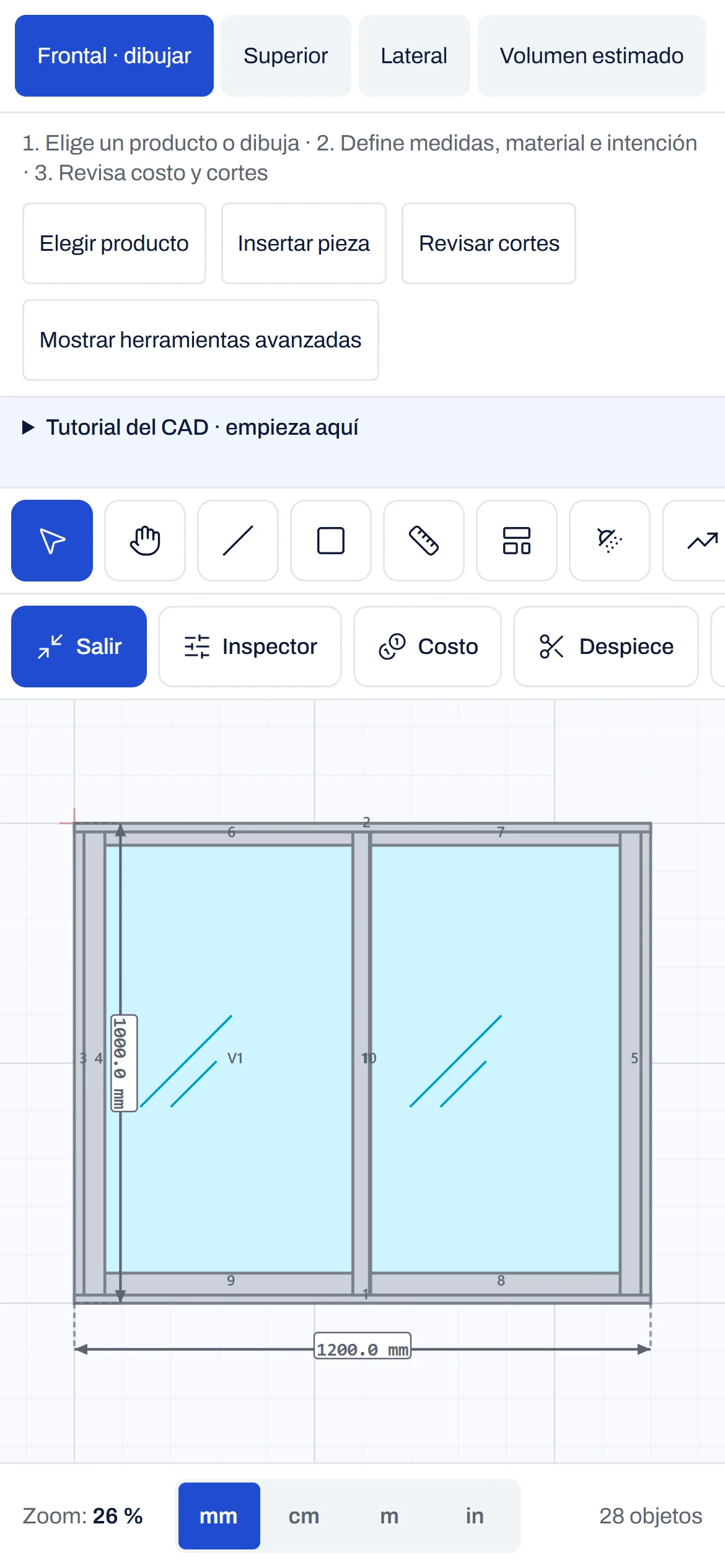
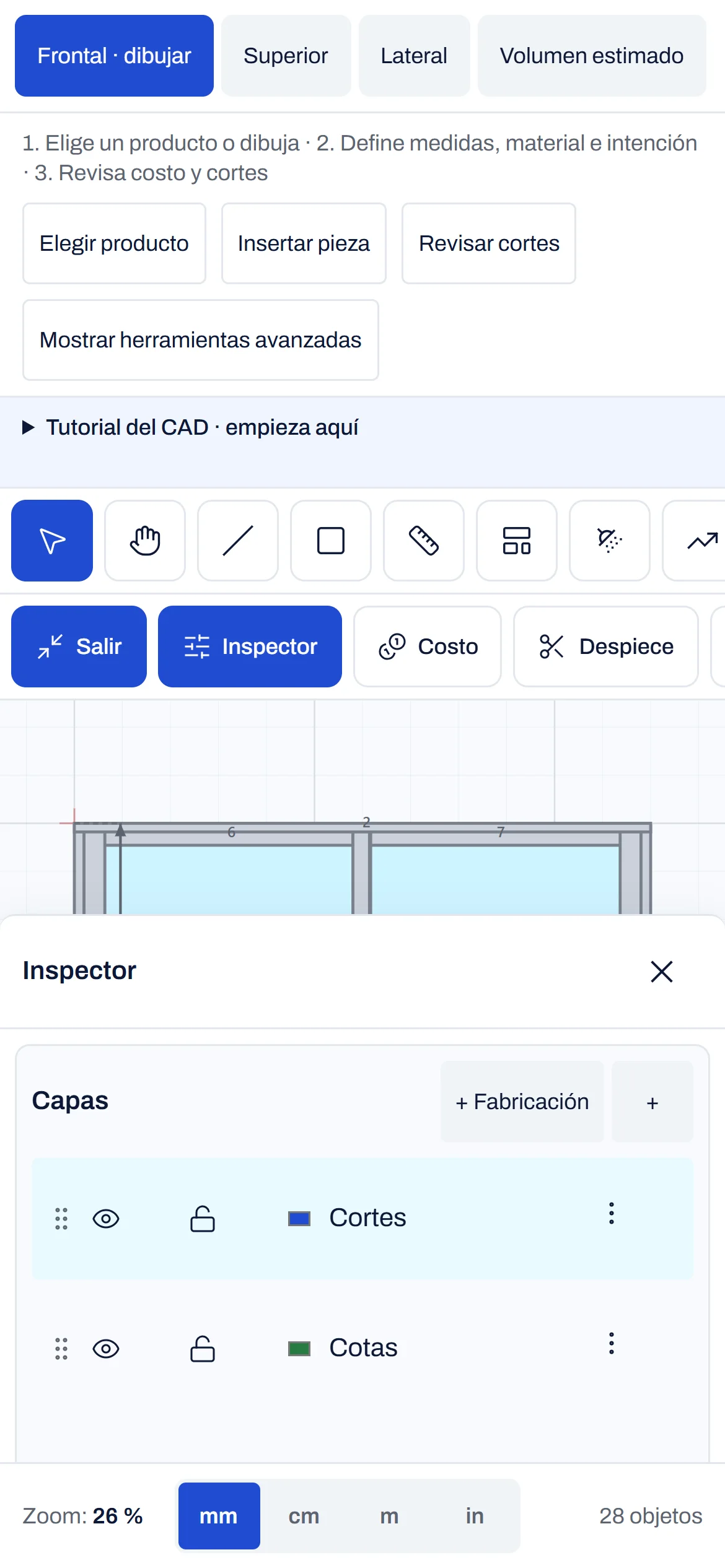
- Usa Pantalla grande para dibujar con más espacio.
- Con Seleccionar, arrastra sobre una zona vacía para mover la vista; con dos dedos acercas, alejas y desplazas.
- Toca una pieza, abre Inspector y escribe la medida exacta. El dedo ubica; el número define.
- Durante un trazo aparecen Cancelar, Cerrar (polilínea) y Terminar: hacen lo de Esc, K y Enter.
- En Superior y Lateral, el botón Panel muestra las propiedades.
Capítulo 21
Ejercicios con tu capacitador
Tres niveles para practicar en un plano separado, con lo que debes poder explicar al terminar.
Haz los ejercicios en un plano de práctica. El objetivo es entender qué información falta y resolverla, no memorizar botones. Ninguna de estas medidas define una pieza apta para fabricar.
Nivel 1 · Una pieza completa (30 min)
- Repite el capítulo 3: vidrio templado de 600 × 400 mm con perforación de Ø10.
- Déjalo primero sin material y abre Costo: explica el pendiente. Luego asígnale material.
- Mueve el agujero fuera del vidrio y observa el aviso; deshaz. Explica por qué estar dentro aún no comprueba las distancias del templado.
- Copia el vidrio con su perforación: comprueba dos vidrios y dos perforaciones en el costo. Borra la copia y deshaz.
- Abre Revisar cortes y descarga solo el CSV borrador. Explica qué faltaría para una salida de fabricación.
- En otra copia del panel, escala por 1.5 desde 0,0: mide 900 × 600 y comprueba que el agujero sigue siendo Ø10. Deshaz. Estira solo el lado derecho 200 mm y revisa qué puntos se movieron.
Nivel 2 · Un producto (45 min)
- Abre la Edición libre de una ventana corrediza. Confirma la intención de cada perfil (barra) y comprueba que Revisar cortes ya no lo pida.
- Inserta una cabina de ducha con U y cámbiale el ancho en el Inspector. Observa cómo cambia el costo.
- Crea una capa «Medidas de obra», muévela a Referencia o usa la capa Referencia, y dibuja el vano. Comprueba que no se cobra.
- Agrega en «No dibujado» la silicona y los tornillos.
- Guarda el plano, ciérralo y vuelve a abrirlo.
- En un dibujo aparte, alinea un rectángulo con una línea inclinada. Activa un tirador y recorre los cinco modos con Espacio; sal con Esc. Parte una línea y vuelve a unirla con J. Comprueba cada cambio y su deshacer.
Nivel 3 · Intercambio y automatización (60 min)
- Importa el DXF de práctica (capítulo 15): taladros como perforaciones, vidrio con material, ejes a Referencia. Mide una distancia conocida.
- Exporta a DXF y ábrelo en AutoCAD o LibreCAD: comprueba que las medidas sean milímetros.
- Escribe en Comandos la ventana fija del capítulo 16. Cambia
ANCHOa 1800 y vuelve a ejecutar. - Pide a una IA un cambio concreto y comprueba su respuesta con el despiece.
Antes de trabajar solo, debes poder explicar
| Pregunta | Respuesta esperada |
|---|---|
| ¿Una forma visible ya está lista para fabricar? | No: necesita material, intención, medidas reales y revisión de sus operaciones. |
| ¿Poner un precio resuelve un pendiente de medida? | No: el dato de fabricación se completa por separado. |
| ¿Qué pasa si dos vidrios contienen el mismo agujero? | Hay que elegir a cuál pertenece; no se decide por el orden del dibujo. |
| ¿Ocultar una capa la saca del costo? | No. Solo Referencia o «Solo dibujo» dejan de cobrarse. |
| ¿Qué significa una salida liberada? | Que una persona de oficina o gerencia aprobó en el servidor esos cortes y ese contenido exacto; no es un cálculo estructural. |
| ¿Qué pasa si la IA cambia algo después de liberar? | La salida debe liberarse otra vez. La IA no tiene cómo liberar. |
| ¿Puedo usar Dibujos sin internet? | Sí, en un equipo donde ya lo usaste con internet: abre los dibujos marcados «Disponible sin conexión», edita y guarda. Queda «Solo en este equipo» y se sube solo al volver la conexión. Crear, borrar, la papelera y el historial necesitan internet. Ver el capítulo «Dibujos». |
Capítulo 22
Solución de problemas
Lo que suele pasar, por qué pasa y qué hacer.
| Síntoma | Causa probable | Qué hacer |
|---|---|---|
| Otra persona guardó el dibujo antes que yo. | La versión del servidor cambió desde que abriste esta edición. | Guarda tus cambios como copia o descártalos para abrir lo guardado. Quartz evita sobrescribir el trabajo ajeno. |
| No encuentro un dibujo anterior. | Los dibujos pertenecen a quien los creó; gerencia ve los de toda la empresa. | Busca por nombre o cliente. Si eres gerencia, revisa que estés en el taller correcto. Los borradores sin guardar solo duran 7 días. |
| No veo el dibujo. | La vista quedó lejos, o la capa está oculta, o estás en otra vista. | Pulsa F, revisa los ojos de las capas y que estés en Frontal. |
| No puedo seleccionar ni mover una pieza. | La pieza o su capa está bloqueada. | Quita el candado de la capa o desmarca Bloqueado en el Inspector. |
| Una letra no hace nada. | El cursor está escribiendo en una casilla. | Haz clic en una zona vacía del lienzo y vuelve a pulsarla. |
| Escribo una letra y la orden no arranca. | Estás en el perfil CAD: la letra queda escrita en la línea de comandos. | Confirma con Enter o Espacio, o cambia a Teclado: Quartz a la derecha de la línea. |
| El rectángulo sube con un signo y baja con el otro. | La Y al teclear depende del perfil de teclado. | Para subir 400 mm: en CAD usa @600,400; en Quartz, @600,-400. El dibujo guardado se mantiene igual. |
| El círculo salió el doble de grande. | Tecleaste el diámetro como radio. | Radio = diámetro ÷ 2. Corrige en el Inspector (tiene Radio y Diámetro). |
| La caja seleccionó de más. | La arrastraste de derecha a izquierda (cruce, borde punteado): elige todo lo que toca. | Arrástrala de izquierda a derecha (ventana) para elegir solo lo que queda completo, o quita piezas con Shift + clic. |
| La caja no eligió una pieza que estaba debajo. | La arrastraste de izquierda a derecha (ventana, borde continuo): la pieza no quedaba completa dentro. | Agranda la ventana hasta que la pieza quede completa, o arrastra de derecha a izquierda (cruce) para elegir lo que toca. |
| El costo parece bajo. | Piezas sin material, en Referencia, «Solo dibujo» o sin precio. | Abre Ver detalle y revisa los pendientes. |
| El costo parece alto. | Copias duplicadas o mermas altas. | Usa Seleccionar iguales para contar; revisa la merma. |
| «Está dentro de varios vidrios». | Vidrios superpuestos alrededor de la perforación. | Elige su vidrio en «Vidrio de la perforación». |
| Revisar cortes pide confirmar barra o marco. | Piezas en «Interpretación histórica». | Elige «Qué se fabrica» en cada una (puedes seleccionar varias). |
| No aparece «Liberar para fabricación». | Tu rol es técnico, o esa salida ya está liberada. | Pide la liberación a oficina o gerencia. |
| Al importar, las medidas no cuadran. | El archivo está en otra unidad. | Mide una distancia conocida y escala el original en su programa antes de importar. |
| El DWG no entra. | Quartz lee DXF. | Guarda como DXF desde AutoCAD. |
| Desapareció lo que retoqué a mano. | Se usó Redibujar desde el plano. | Ctrl+Z si sigues en la sesión; si no, vuelve a abrir la copia guardada. |
| El botón Edición libre tiene candado. | El plan no incluye la función. | La Edición libre es del Plan Empresa. |
| Unir dice «las piezas tienen materiales distintos» o «no se tocan por los extremos». | Unir solo junta piezas del mismo material que se tocan exactamente por sus extremos: unidas se cobrarían como una sola. | Iguala el material de las piezas, o acércalas con el imán a objetos (S) hasta que se toquen, y vuelve a unir. |
| Descomponer se niega. | El vidrio tiene perforaciones (quedarían sin dueño), es un bloque de Quartz o ya es un solo tramo. | Mueve las perforaciones a otro vidrio o bórralas antes de descomponer; un bloque se cambia con sus medidas en el Inspector. |
| «Un bloque de Quartz (ventana, cabina, baranda) se cambia con sus medidas, no con esta herramienta». | La ventana, la cabina y la baranda las calcula su motor: Escalar, Partir y Descomponer no las tocan, y Estirar solo las corre si caben enteras en su ventana. | Cambia sus medidas en el Inspector. |
| Las letras no cambian de herramienta. | Hay un tirador activo (rojo): mientras está activo, C, B, U y X tienen otra función y casi todo lo demás no hace nada. | Pulsa Esc para soltarlo. |
| El puntero se engancha a puntos que no quiero. | Cercano está encendido: engancha al borde más próximo aunque no sea un punto notable. | Apágalo con Shift+C (o con el botón de la cruz, junto al imán). |
Capítulo 23
Línea de comandos y perfiles de teclado
La barra bajo el lienzo: lo que pide cada orden, el historial y los dos perfiles de teclado, Quartz y CAD.
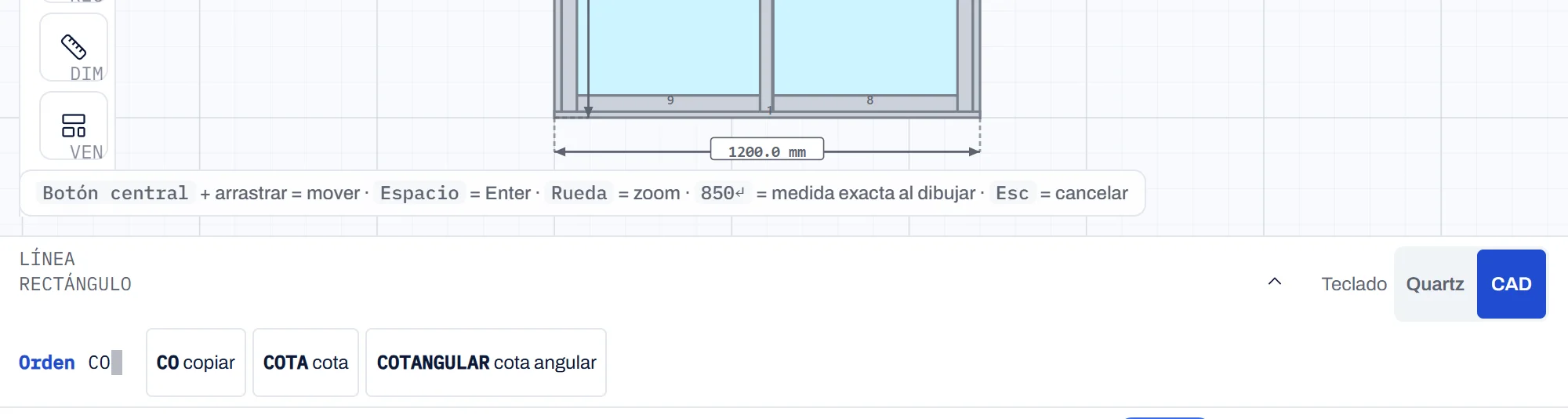
Debajo del lienzo, la línea de comandos dice qué orden está activa (en azul) y qué te pide en este momento: «Primer punto», «Punto base», «Ángulo en grados». Ahí aparece también lo que vas tecleando. Encima quedan las dos últimas órdenes; la flecha de la derecha abre el historial completo (las últimas 50 líneas).
Dos perfiles de teclado
| Perfil Quartz | Perfil CAD | |
|---|---|---|
| Cómo arranca una orden | Una letra, al instante (L línea, Q mover). | Se escribe el alias y se confirma con Enter o Espacio (L, CO, TR). |
| Mover · Copiar · Girar · Simetría | Q · Y · Z · M | M · CO · RO · MI |
| Recortar · Alargar · Empalme · Descomponer | X · E · I · Shift+D | TR · EX · F · X |
| Mover la vista | Espacio + arrastrar, o H. | Botón central del mouse + arrastrar, o P. |
| Espacio | Mover la vista mientras lo mantienes. | Lo mismo que Enter. |
El perfil se cambia con los botones Teclado: Quartz · CAD, a la derecha de la línea. Quartz lo recuerda para cada persona en este equipo. Cambiar de perfil no toca el dibujo: solo cambia cómo se llaman las órdenes con el teclado, y el rótulo de la esquina de cada botón de la barra (la letra o el alias).
Perfil CAD paso a paso
- Escribe
cosin hacer clic en ninguna casilla: la línea muestra CO y sugiere las órdenes que empiezan así. - Pulsa Enter o Espacio: arranca COPIAR y la línea pide el punto base.
- Si te equivocas, Retroceso borra una letra y Esc borra lo escrito. Un clic en una sugerencia también arranca su orden.
- Lo que no es una orden se anota en el historial («QQQ»: no es una orden) y no cambia nada.
Mientras una orden espera, la línea muestra como botones las opciones disponibles. En el perfil CAD, escribe la letra de una opción y confirma con Enter: en una polilínea, Cerrar (C) cierra y Deshacer (U) quita el último tramo; Enter termina. En el perfil Quartz, K cierra, Retroceso deshace y Enter termina. Copiar, Unir y Alinear también muestran cuándo puedes terminar la serie, unir o solo mover; pulsa Enter o toca el botón. Una medida a medio teclear (850x400) sigue siendo medida. La tabla completa de alias está en «Atajos de teclado».
En los dos perfiles
- Enter sin nada tecleado termina la orden activa y vuelve a Seleccionar. Si no hay orden activa, repite la última (la que se ve en el historial).
- Esc cancela por etapas: primero lo tecleado, luego el trazo o el punto a medias, luego la orden (la selección se queda) y, al final, la selección.
- F3 enciende o apaga el imán a objetos, F9 el imán a la grilla y F8 el modo orto.
Capítulo 24
Atajos de teclado
Los atajos de los dos perfiles de teclado. Actúan cuando no estás escribiendo en una casilla.
Perfil Quartz
Una letra, o Shift + letra, arranca la orden al instante. Es el perfil de siempre.
| Tecla | Acción |
|---|---|
| V | Seleccionar |
| H · Espacio + arrastrar · botón central | Mover la vista |
| F · Shift+F | Encuadrar todo · encuadrar la selección |
| L R C A P | Línea · Rectángulo · Círculo · Arco · Polilínea |
| D N T | Cota · Cota angular · Texto |
| W U B | Ventana · Cabina de ducha · Baranda o pasamanos |
| Q Y Z M | Mover · Copiar · Girar · Simetría |
| O I X E | Separar a distancia · Redondear esquina (Shift: chaflán) · Recortar · Extender |
| Shift+S Shift+E Shift+P | Escalar · Estirar · Partir |
| J Shift+D Shift+A | Unir · Descomponer · Alinear |
| Shift+C | Encender o apagar Cercano (con el imán a objetos) |
| G S F8 | Grilla · Imán a objetos · Orto |
| F9 · F3 | Imán a la grilla · Imán a objetos (igual en los dos perfiles) |
| Enter | Confirmar lo tecleado · terminar polilínea · terminar serie de copias · sin nada tecleado: terminar la orden o, sin orden, repetir la última |
| K | Cerrar la polilínea |
| Esc | Cancelar por etapas: lo tecleado, el trazo, la orden (vuelve a Seleccionar) y la selección |
| Retroceso | Borrar lo tecleado · quitar el último vértice de la polilínea · borrar la selección (con Seleccionar) |
| Supr | Borrar la selección |
| Ctrl+Z · Ctrl+Y (o Ctrl+Shift+Z) | Deshacer · Rehacer |
| Ctrl+A | Seleccionar todo lo visible y desbloqueado |
| Ctrl+C · Ctrl+V · Ctrl+D | Copiar · Pegar · Duplicar |
| Ctrl+G · Ctrl+Shift+G | Agrupar · Desagrupar |
| Ctrl+R · Ctrl+Shift+R | Girar la selección +90° · −90° |
| Ctrl+Enter | Ejecutar el guion (panel Comandos) |
| Rueda del mouse | Acercar y alejar |
| Doble clic sobre un texto | Editarlo |
Perfil CAD
Se escribe el alias y se confirma con Enter o Espacio; ninguna letra arranca nada sola. Mayúsculas y tildes dan igual, y también vale el nombre de la orden en español (linea, copiar).
| Alias | Orden |
|---|---|
P · PAN · ENCUADRE | Mover vista |
L · LINE · LINEA | Línea |
REC · RECTANG · RECTANGULO | Rectángulo |
C · CIRCLE · CIRCULO | Círculo |
A · ARC · ARCO | Arco |
PL · PLINE · POLILINEA | Polilínea |
DIM · DLI · COTA | Cota |
DAN · DIMANGULAR · COTANGULAR | Cota angular |
T · DT · TEXT · TEXTO | Texto |
VEN · VENTANA | Ventana |
CAB · CABINA | Cabina de ducha |
BAR · BARANDA · PASAMANOS | Baranda |
O · OFFSET · DESFASE | Separar a distancia |
F · FILLET · EMPALME | Empalme |
TR · TRIM · RECORTAR | Recortar |
EX · EXTEND · ALARGAR | Alargar |
MI · MIRROR · SIMETRIA | Simetría |
M · MOVE · MOVER | Mover |
CO · CP · COPY · COPIAR | Copiar |
RO · ROTATE · GIRAR | Girar |
SC · SCALE · ESCALAR | Escalar |
S · STRETCH · ESTIRAR | Estirar |
BR · BREAK · PARTIR | Partir |
J · JOIN · UNIR | Unir |
X · EXPLODE · DESCOMPONER | Descomponer |
AL · ALIGN · ALINEAR | Alinear |
ZE · Z · ZOOM · ENCUADRAR | Encuadrar todo |
GRILLA | Imán a la grilla |
OSNAP · IMAN | Imán a objetos |
NEA · CERCANO | Cercano |
Lo demás es igual que en el perfil Quartz: Ctrl+Z, Ctrl+C, Supr, la rueda, Shift+F, F3, F8, F9, Enter y Esc. Espacio vale como Enter; la vista se mueve con el botón central del mouse o con P.
Capítulo 25
Glosario
Las palabras del editor, en el idioma del taller.
| Palabra | Significa |
|---|---|
| Alias | Nombre corto de una orden en el perfil CAD (CO = Copiar, TR = Recortar), como en AutoCAD. |
| Capa | Grupo de piezas con un propósito común (vidrios, perfiles, cotas). Puede dar material a sus piezas. |
| Canto | Terminación del borde del vidrio: pulido, biselado o crudo. |
| Contorno cerrado | Figura cuyo borde termina donde empieza. Necesaria para cobrar por m². |
| Cota | Medida anotada en el dibujo. No se cobra. |
| Costo directo | Materiales y procesos con merma, sin margen ni mano de obra. |
| Despiece | La lista de lo que se fabrica: cortes de perfil, vidrios, láminas y accesorios. |
| DXF | Formato de intercambio de dibujos con AutoCAD y máquinas de corte. |
| Ensamble | Producto de Quartz insertado como una sola pieza (ventana, cabina, baranda). |
| Guion | Texto con órdenes del panel Comandos. |
| Imán a objetos | Ayuda que lleva el puntero a un punto exacto de lo dibujado (extremo, medio, centro, cruce…) y dice cuál con una etiqueta. |
| Inspector | Panel de datos de la pieza seleccionada. |
| Intención | Cómo se fabrica una pieza: barra, marco, panel o accesorio. |
| Lienzo | La hoja donde se dibuja. |
| Línea de comandos | La barra bajo el lienzo: la orden activa, lo que pide, lo que tecleas y el historial. No es el guion del panel Comandos. |
| Merma | Material que se pierde además de la medida útil. |
| Pendiente | Dato que falta para costear o cortar una pieza. |
| Perfil de teclado | Cómo se llaman las órdenes con el teclado: Quartz (una letra al instante) o CAD (alias + Enter). |
| Perforación | Agujero en un vidrio, con su diámetro, centro y vidrio dueño. |
| Pinzamiento | Cuadrito azul de una pieza elegida: se arrastra para cambiar su forma y, con un clic sin arrastrar, queda como tirador activo con sus cinco modos. |
| Plantilla del taller | Producto propio dibujado una vez y cotizado con cualquier medida. |
| Profundidad | Dónde empieza una pieza hacia el fondo y cuánto espesa. |
| Referencia | Capa de guía: se dibuja punteada y no se fabrica. |
| Liberación de fabricación | Aprobación guardada en el servidor de una salida de corte concreta, hecha por oficina o gerencia; cualquier cambio exige otra. |
| Solo dibujo | Pieza que se ve pero no se cobra ni se corta. |
| Dibujo guardado | Geometría y anotaciones en el servidor; se puede reabrir y no vence. |
| Borrador sin guardar | Dibujo temporal de la IA conectada o del editor de plantillas. Vence a los 7 días si no lo guardas como dibujo. |